





ایمیل های اسپم و کارهای جالبی که می توانید با آنها بکنید!

حتماً برای شما هم بسیار پیش آمده است که ایمیل هایی ناخواسته و خارج از موضوع دریافت کنید. به این دست از ایمیل ها، ایمیل های اسپم می گویند. در این مقاله، موستانگ قصد دارد تا شما را با دلیل دریافت ایمیل های اسپم و راه های جلوگیری از آن ها آشنا کند. که البته مهم ترین آنها پیشگیری است. راه های جلوگیری از ایمیل های اسپم احتمالاً می پرسید چطور پیشگیری کنم؟ خب، خیلی ساده است. تنها لازم است که آدرس ایمیلتان را در هر جایی وارد نکنید. در واقع، همیشه قبل از اینکه ایمیل را تقدیم کنید، در مورد صحت و معتبر بودن سایت یا شخصی که آن را درخواست می کند، مطمئن شوید. مورد دیگری که باید به آن توجه کرد این است: اگر مالک سایت هستید و می خواهید ایمیل خود یا شرکت را در سایت قرار دهید تا کاربرانتان بتوانند با شما تماس بگیرند، هیچگاه آدرس دقیق ایمیل را نگذارید. مثلابه جای something@somewhere.com ، بنویسید: something(at)somewhere(dot)com. حتی اگر بتوانید به جای متن، عکس قرار بدهید که عالی است! در واقع دلیل این کار این است که ربات ها نتوانند ایمیل شما را پیدا کنند و با حجمی از ایمیل های اسپم بمبارانتان کنند! اما اگر به هر دلیل اسپم دریافت کنیم چه باید کرد؟ البته که برای این مشکل هم راه حل هایی وجود دارد، از جمله گذاشتن فیلتر برای ایمیل ها. بدین صورت، سرویس دهنده ایمیل شما، می تواند آدرس هایی که برایش مشخص کردید را به یاد داشته باشد و هر گاه ایمیلی از این آدرس ها دریافت کرد، آن را به پوشه اسپم انتقال دهد. در حال حاضر، بسیاری از سرویس دهنده های ایمیل نظیر جیمیل و غیره، خودشان از ابزاری برای تشخیص ایمیل اسپم برخوردار هستند و می توانند تا حدی، آن ها را از صندوق دریافت شما دور نگه دارند. و امّا یک ایده هوشمندانه امّا چیزی که موستانگ در این ویدئو از Ted به شما نشان می دهد، هیچ کدام از این روش های مقابله نیست. او روشی جدید برای خلاص شدن از دست این اسپمر ها پیدا کرده است! در ویدئو زیر تنها تماشا کنید که این آقا چطور هوشمندانه فرستندگان ایمیل های اسپم را سر کار می گذارد تا دیگر زمانی برای کلاه برداری برایشان نماند! تماشای ویدئو اگر شما هم تجربه رویارویی با این دست از اسپمرها را داشته اید، می توانید در پایین همین نوشته و در قسمت ثبت دیدگاه ها، نظرات خودتان را با سایر دوستان موستانگی در میان بگذارید. لازم به ذکر نیست که برای ویدئو های جذاب بیشتر از دنیای فناوری اطلاعات، می توانید قسمت پادوک تازه ها از وبسایت موستانگ را دنبال کنید.
بلوک های دیجیتال
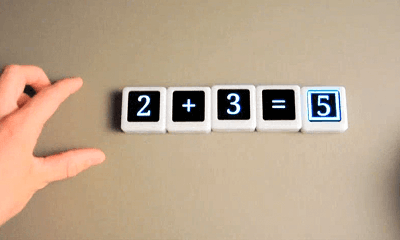
ضمن عرض سلام و ادب خدمت شما کاربران عزیز سایت موستانگ ، در این مقاله قصد داریم تا یک نمونه از بکارگیری ایده ای جدید در صنعت فناوری را معرفی کنیم، ایده ای که ممکن است به زودی کاربردهای بیشتری از آن را در زندگی روزمره مان و در سیستم های هوشمند مشاهده کنیم. چیزی که در این ویدئو از ted با هم تماشا می کنیم بلوک های دیجیتال است. بلوک های دیجیتال ، نمونه ای از هر چه نزدیک تر کردن تعامل فیزیکی انسان با کامپیوتر شاید بازی با لِگو و بلوک های پلاستیکی برای شما نیز یکی از کارهای مورد علاقه در دوران کودکی بوده است و یا حداقل کودکان زیادی را در حال بازی با آن ها دیده باشید. فکرش را بکنید چقدر خوب می شد اگر ما هم می توانستیم به سادگی بازی های کودکانه، با دنیای دیجیتال ارتباط برقرار کنیم. اصلاً چه کسی گفته است که برای کار با یک سیستم هوشمند نظیر کامپیوتر، باید همیشه از رابط های کاربری یکسانی همانند موس و کیبورد استفاده کرد؟! شاید همین پرسش بوده که باعث پدید آمدن و همه گیر شدن استفاده از گوشی های لمسی شده است. سادگی و راحتی کار و دادن دستورات مختلف به کامپیوتر تنها از طریق کلیک کردن و لمس کردن صفحه، گوشی های هوشمند را به ابزاری مهم در زندگی روزمره مان تبدیل کرده است و شاید در آینده ای نزدیک، هر شی فیزیکی که در اطرافمان می بینیم، یک سیستم هوشمند باشد و تنها با لمس کردن آنها بتوانیم از قابلیت های متنوعشان استفاده کنیم. راستش را بخواهید، ایده هر چه نزدیک تر کردن تعامل فیزیکی انسان و هوش دیجیتال برای من همیشه یک رویای شیرین بوده است که هر دهه به تحقق آن نزدیک تر می شویم. در این کلیپ مشاهده می کنید که چطور با بکارگیری بلوک هایی همانند لگوهایی که کودکان بازی می کنند، می توان نمایشگر کامپیوتر را قابل لمس تر کرد، حتی بیشتر از کیبورد و تاچ پد ها! تماشای ویدئو شما هم می توانید دیدگاه خود را در پایین همین نوشته برای سایر دوستان موستانگی منتشر کنید. نظرات شما برای ما بسیار ارزشمند خواهد بود. برای ویدئو های جذاب و کاربردی دیگر از این دست، حتماً موستانگ را در قسمت پادوک دنبال کنید.
فشرده سازی فایل های ویدئویی

آپلود و دانلود فایل های ویدئویی با حجم بالا بسیار کند است. یکی از نرم افزارهایی که می تواند به طور قابل ملاحظه و بدون کاهش کیفیت، حجم فایل را کاهش دهد، نرم افزار Handbrake است. در ادامه با موستانگ همراه باشید تا نحوه فشرده کردن ویدئو را بیاموزیم. این نرم افزار به 3 دلیل زیر محبوبیت پیدا کرده است: تقریبا ًمی تواند هر فرمتی از فایل را فشرده کند. بطور مثال: .wmv،.m4v,.mov, و سایر فرمت ها. رایگان و متن باز است. بر روی سیستم عامل های ویندوز، مک و لینوکس کار می کند. این آموزش به شما می آموزد که چگونه در سیستم عامل ویندوز یک فایل ویدئویی را فشرده کرده و برای نمایش در وب استفاده کنید. فشرده کردن ویدئو با استفاده از Handbrake 1. نرم افزار را از سایت Handbrake دانلود کنید. 2. دو بار بر روی فایل دانلود شده کلیک کرده و با توجه به دستورات روی صفحه، آن را نصب کنید. 3. نرم افزار را باز کنید. از زیادی گزینه های آن سر در گم نشوید! معمولاً به تعداد محدودی از آن ها نیاز پیدا خواهید کرد. 4. source > open file: بر روی این گزینه ها کلیک کرده تا فایلی که می خواهید فشرده نمایید را باز کنید. (در تصاویر زیر، فایلی با فرمت wmv و سایز 39 مگابایت انتخاب شده است). 5. در زیر قسمت destination می توانید فولدری که فایل نهایی در آن ذخیره خواهد شد را مشخص کنید. 6. در قسمت output settings فرمت ,mp4 را انتخاب کنید و گزینه web aoptimized را هم علامت بزنید. 7. در تب video هم مطمئن شوید که H.264(X264) انتخاب شده است. 8. بر روی دکمه سبز start کلیک کنید تا فرآیند فشرده سازی آغاز شود. دکمه سبز، قرمز شده و تبدیل به دکمه stop خواهد شد. هنگامی که دوباره سبز رنگ شد، به معنای اتمام کار است. فایل شما آماده است! در نهایت فایل نمونه، از حجم 39 مگابایت به 4 مگابایت کاهش یافته است. زمان لازم برای فشرده سازی این فایل، 20 ثانیه بود، ولی اگر فایل اولیه شما حجم بیشتری داشته باشد، این زمان می تواند بیشتر شود. * توجه کنید که این آموزش تنها برای معرفی ساده ترین نوع استفاده از نرم افزار Handbrake است، در حالیکه این نرم افزار کاربردهای بسیار دیگری نیز دارد، نظیر تغییر سطح فشرده سازی و یا افزایش بهبود ویدئو برای دستگاه های متنوعی مثل ipod,TV, android tablet و غیره. اگر می خواهید درباره این نرم افزار بیشتر بدانید، به راهنمای نرم افزار Handbrake مراجعه کنید. برای ترفندهای نرم افزاری دیگر نیز کافی است که پادوک ترفند و بخش نرم افزار را از وبسایت موستانگ دنبال کنید. مرجع: سرویس های فناوری اطلاعات دانشگاه آکسفورد
آیتم مخفی در منو جوملا چه کاربردی دارد و چطور بسازیمش؟

وجود آیتم های نامرئی در منوی جوملا یک ویژگی عالی و کاربردی است که از همان ابتدا باید با آن آشنا شد. آیتم های منو همیشه برای یک سایت حیاتی هستند. ما همیشه برای دسترسی به یک صفحه، از لینک های موجود در منو استفاده می کنیم. اما بعضی اوقات لازم است تا بدون نشان دادن آیتم، از لینک آن استفاده کنیم. در این مقاله با موستانگ همراه شوید تا با هم بیاموزیم که چگونه یک آیتم مخفی در منوی جوملا بسازیم. چرا و چگونه آیتم منو مخفی در جوملا بسازیم؟ 1. مرحله اول: به ” Main Menu” بروید. از پنل مدیریت جوملا به قسمت “منو – Menu” بروید و سپس از لیستی که باز می شود، آخرین گزینه یعنی ” Main Menu” را انتخاب کنید. 2. مرحله دوم: تب “نوع لینک – Link Type” را بیابید. آیتمی از منو را که می خواهید مخفی کنید پیدا کنید، آن را باز کرده و سپس به تب “نوع لینک – Link Type” بروید. 3. مرحله سوم: منو را “مخفی” کنید. برای اینکه آیتم را مخفی کنید، گزینه “نمایش در منو – Display in Menu” را پیدا کنید و آن را به “خیر – No” تغییر دهید تا آیتم نامرئی شود. تمام! بنابرین این روشی است که می توانید آیتم ها را در منو اصلی مخفی کنید. موستانگ امیدوار است تا با این روش بتوانید سایت خود را هوشمندانه تر پیاده سازی کنید. اگر هر گونه نظر و سوالی درباره سیستم مدیریت محتوا جوملا داشته باشید، می توانید در پایین همین مقاله دیدگاه خود را ثبت نمایید. تیم موستانگ در اسرع وقت به سوال شما پاسخ خواهد داد. برای ترفندهای بیشتر ما را در قسمت پادوک ترفند دنبال کنید. 🙂 مرجع: سایت جومشیپر
بهبود سئو سایت با هدایت آدرس بدون www به آدرس با www

ضمن عرض سلام و ادب خدمت شما دوست داران وب سایت موستانگ ، در این مقاله قصد داریم تا بپردازیم به یکی از نکات ریزی که در سئو سایت بسیار موثر بوده و ممکن است بیشتر اوقات از آن غفلت کنیم. آیا می دانستید که برای بهبود سئو سایت، بهتر است تا سایتمان با آدرس بدون www را به آدرس با www هدایت کنیم یا برعکس؟ به عنوان مثال، وقتی که می خواهیم با آدرس https://mustang.ir به سایتمان دسترسی پیدا کنیم، این آدرس به https://www.mustang.ir هدایت می شود. (به www در آدرس دوم توجه کنید) چگونه با هدایت آدرس بدون www به آدرس با www باعث بهبود سئو سایت شویم؟ از لحاظ فنی، ورژن بدون www و ورژن با www دو دامنه متفاوت هستند. بنابرین هدایت یکی از این آدرس ها به دیگری، باعث بهبود سئو سایت ما شده و موتورهای جستجو نظیر گوگل دیگر نگرانی در مورد 2 دامنه نخواهند داشت و در نتیجه می توانیم نتایج بهتری نیز در سایت های امتیازدهی سئو دریافت کنیم. در ادامه با موستانگ همراه باشید تا روش این کار را به شما بیاموزد. وارد CPanel شده و فایل .htaccess را باز کنید و خط زیر را در آن پیدا کنید. (این فایل در فولدر public_html قرار دارد، اگر آن را مشاهده نمی کنید، ممکن است مخفی باشد) RewriteEngine On برای هدایت آدرس بدون www به آدرس با www ،این کد را زیر آن اضافه کنید: RewriteCond %{HTTP_HOST} ^yourdomain.com [NC] RewriteRule ^(.*)$ http://www.yourdomain.com/$1 [L,R=301] برای هدایت آدرس با -www به بدون -www ،این کد را زیر RewriteEngine On اضافه کنید: RewriteCond %{HTTP_HOST} ^www.yourdomain.com [NC] RewriteRule ^(.*)$ http://yourdomain.com/$1 [L,R=301] به همین سادگی! با این کار و اضافه کردن تنها چند خط کد، شما رتبه بهتری در سئو کسب خواهید کرد. راستی، برای ترفندهای کاربردی دیگر، کافی است تا بخش پادوک ترفند در وبسایت موستانگ را دنبال کنید. اگر هر گونه سوال یا نظری داشتید، می توانید در پایین همین مقاله دیدگاهتان را با ما در میان بگذارید. نظرات شما برای موستانگ بسیار با ارزش خواهد بود. 🙂 مرجع: سایت joomlashack
زیپ کردن فایل در ویندوز 10
استفاده از فرمت فایل زیپ (zip)، یکی از راههای آسان برای فشرده کردن فایل های حجیم و نظم دادن به آنها است. فرقی نمی کند که می خواهید آلبوم عکسی را به اشتراک بگذارید یا هارد درایو خود را مرتب کنید و یا محدودیت های حجمی پیوست فایل در ایمیل را رفع کنید، در هر صورت دانستن نحوه زیپ کردن فایل به کارتان می آید. در این مقاله موستانگ تلاش دارد تا با زبانی بسیار ساده به شما بگوید که چطور یک فایل و یا فولدر را زیپ کنید، یک آرشیو زیپ از چندین فایل بسازید و یا فایل های فشرده شده را از حالت زیپ خارج کرده و به اصطلاح unzip کنید. زیپ کردن فایل این روش زمانی بکارتان می آید که یک فایل بسیار حجیم داشته باشد (مثل یک فایل ویدئو که با دوربین یا موبایل فیلم برداری شده است). زیپ کردن فایل، حجم آن را کاهش داده و کار با آن را راحت تر می کند. اینطور شروع کنید: مرحله اول: File Explorer را بر روی تسک بار ویندوز 10 پیدا کنید (آیکن فولدر). مرحله دوم: فایلی که می خواهید زیپ کنید را بیابید. مرحله سوم: بر روی فایل راست کلیک کنید. مرحله چهارم: بر روی گزینه Send to در منو کلیک کنید. مرحله پنجم: بر روی گزینه Compressed (zipped) folder در منو بعدی کلیک کنید. مرحله ششم: فایل زیپ جدید خود را نامگذاری کرده و دکمه اینتر را فشار دهید. زیپ کردن چندین فایل این بار می خواهیم چندین فایل را با هم زیپ کنیم (هم به دلایل حجمی و هم مرتب سازی). این کار هنگام ارسال فایل ها و یا زمانیکه می خواهید فضایی بیشتری از دیسک را آزاد کنید ایده هوشمندانه ای به حساب می آید. مرحله اول: File Explorer را بر روی تسک بار ویندوز 10 پیدا کنید (آیکن فولدر). مرحله دوم: فایل هایی را که می خواهید به فایل زیپ خود اضافه کنید را بیابید. مرحله سوم: با فشردن موس و کشیدن آن بر روی فایل های مدنظر، آن ها را انتخاب کنید. یک قسمت آبی از فایل های انتخابی درست می شود (بدین معنی که تمامی فایل های این قسمت با یک رنگ آبی کمرنگ هایلایت می شوند). مرحله چهارم: دکمه موس را رها کرده و بر روی فایل های هایلایت شده، راست کلیک کنید. مرحله پنجم: بر روی گزینه Send to در منو کلیک کنید. مرحله ششم: بر روی گزینه Compressed (zipped) folder کلیک کنید. مرحله هفتم: زیپ فایل جدید خود را نامگذاری کرده و اینتر را فشار دهید. زیپ کردن یک فولدر اگر می خواهید چندین فایل را در یک فولدر قرار دهید، این روشی مناسب است. پس از خارج شدن از حالت فشرده، تمامی فایل ها در فولدری که در مرحله فشرده سازی ساخته شده بود، قرار خواهند گرفت. مرحله اول: File Explorer را بر روی تسک بار ویندوز 10 پیدا کنید (آیکن فولدر). مرحله دوم: فولدری که می خواهید به یک زیپ فایل تبدیل شود را بیابید. مرحله سوم: بر روی فولدر راست کلیک کنید. مرحله چهارم: بر روی گزینه Send to در منو کلیک کنید. مرحله پنجم: بر روی گزینه Compressed (zipped) folder در منو بعدی کلیک کنید. مرحله ششم: زیپ فایل جدید خود را نامگذاری کرده و اینتر را فشار دهید. خارج کردن زیپ فایل از حالت فشرده بگذارید در قسمت آخر نحوه خارج کردن فایل از حالت فشرده را در ویندوز 10 بیان کنیم. در واقع روند این کار بدین صورت است: برای فشرده کردن فایل، ویندوز 10 از الگوریتمی خاص برای اسکن فایل استفاده می کند و موقتاً تمامی داده های تکراری را حذف کرده و فایلی جدید با سایزی کمتر و پسوندی جدید (zip) می سازد. اما کاری که شما انجام می دهید این است: مرحله اول: File Explorer را بر روی تسک بار ویندوز 10 پیدا کنید (آیکن فولدر). مرحله دوم: فایلی که می خواهید از حالت فشرده خارج شود را بیابید. مرحله سوم: بر روی فایل راست کلیک کنید. مرحله چهارم: بر روی گزینه Extract all در منو کلیک کنید. مرحله پنجم: در پنجره ای که باز می شود، انتخاب کنید که می خواهید ویندوز فایل هایتان را در کجا بارگذاری کند. مرحله ششم: پس از انتخاب مکان، بر روی گزینه Select Folder کلیک کنید. مرحله هفتم: در نهایت بر روی دکمه Extract کلیک کنید. کاری که ویندوز در لایه های زیرین برای تبدیل فایل به حالت اولیه انجام می دهد این است: فایل را اسکن کرده و می بیند که چه چیزی حذف شده و داده های تکراری را به فایل مجدداً اضافه می کند. در نهایت شما فایل اولیه خود را دارید. در این مقاله، سعی شد تا با زبانی ساده، نحوه فشرده کردن فایل ها و خارج کردن آن ها از حالت فشرده بیان شود. برای ترفندهای کاربردی بیشتر، موستانگ را در بخش پادوک ترفند دنبال کنید. مرجع: سایت digitaltrends.com