




ضبط صفحه کامپیوتر
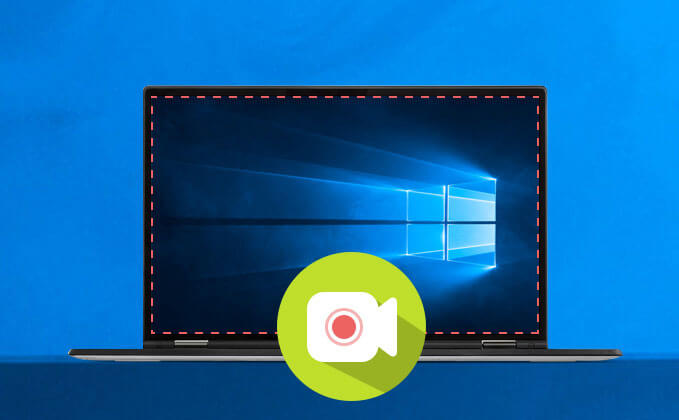
اگر بخواهید از روی مانیتور کامپیوتر خود فیلم برداری کنید، به روشی سریع و راحت نیاز دارید. فیلم برداری سخت افزاری مثل استفاده از وب کم یا میکروفن خیلی کاربردی نیست، زیرا علاوه بر مانیتور، فضا و صدای اطراف را هم ضبط می کند. اما نرم افزارها می توانند به راحتی این کار را برای شما انجام دهند. در این مقاله، موستانگ به شما نشان می دهد که چطور ضبط صفحه کامپیوتر تان از آنچه فکرش را می کردید هم راحت تر است: با نرم افزارهایی که به احتمال زیاد از قبل بر روی سیستم تان نصب دارید! آموزه هایی که در پایین توضیح داده می شوند، مناسب سیستم عامل windows 10 هستند. اگرچه نرم افزارهای پولی دیگری نیز وجود دارند که برای حرفه ای ها پیشنهاد می شود. چگونه در ویندوز از صفحه خود فیلم برداری کنیم؟ اگر قصد ندارید نرم افزار اضافه ای برای این منظور دانلود کنید، بهتر است این را بدانید که ویندوز ابزاری مختص گیم بازان در خود تعبیه کرده است که می تواند برای فیلم برداری از صفحه کامپیوتر و اضافه کردن صدا و حتی موزیک نیز استفاده شود. چگونه توسط “Game Bar” مانیتور خود را ضبط کنید برای استفاده از این قابلیت، کامپیوتر شما باید از برخی از اِنکودرها پشتیبانی کند (که البته بیشتر کارت گرافیک ها و پردازنده های نسل جدید این کار را انجام می دهند): AMD VCE – (AMD Radeon HD 7900 or newer) Intel Quick Sync H.260 (Intel 2nd Generation CPU or newer) Nvidia NVENC (Most Nvidia GeForce 600, Quadro K series or newer) مرحله اول: دکمه “استارت” ویندوز را بزنید. سپس بر روی علامت چرخ دنده کلیک کنید تا صفحه تنطیمات نمایش داده شود. مرحله دوم: گزینه “Gaming” را انتخاب کنید. مرحله سوم: زیر قسمت “Game Bar” مطمئن شوید که گزینه “Record Game Clips, Screenshots, and Broadcast Using Game Bar” روشن است. مرحله چهارم: دو دکمه “Win + G” را با هم فشار دهید تا قسمت Game Bar را باز کنید. ممکن است صفحه ای بالا بیاید و از شما بپرسد که برنامه ای که روی صفحه باز است یک بازی است یا نه، اگر این طور شد راستش را نگویید و بگویید بله 🙂 مرحله پنجم: نوار بازی در بالای مانیتور نمایش داده می شود که دکمه هایی برای دسترسی به ویژگی های مختلفی از قبیل صدا، اجرا و ضبط را دارد. دکمه ضبط “Capture” باید بصورت پیش فرض نمایش داده شود، در غیر اینصورت بر روی دکمه “webcam ” در نوار بازی کلیک کنید. بعد از آن بر روی علامت دایره “Start Recording” کلیک کرده و در صورت تمایل برای قطع ضبط دوباره بر روی آن کلیک کنید. به جای این مراحل می توانید دکمه های “Win + Alt + R” را با هم فشار دهید تا ضبط شروع یا قطع شود. تمامی ویدئوهای ضبط شده در فولدر “Videos/Captures” به عنوان فایل MP4 ذخیره می شوند. چگونه در نرم افزار “PowerPoint” از کامپیوتر خود فیلم برداری کنید نمی دانستید که با استفاده از پاور پوینت هم می توانید این کار را انجام دهید؟ حقیقت دارد، و خیلی هم ساده است! مرحله اول: پاور پوینت را باز کنید و تب “Insert” را کلیک کنید. در انتهای سمتِ راستِ نواری که باز می شود، در قسمت “Media“، دکمه ای بنام “Screen Recording” وجود دارد. مرحله دوم: صفحه سفید می شود و نواری در بالای صفحه نمایش داده می شود. شما قسمتی مستطیل شکل با مرزی قرمز رنگ می بینید که بیانگر محیطی است که از آن فیلم برداری خواهد شد. اگر می خواهید از تمام صفحه فیلم بگیرید، دکمه های “Windows + Shift + F ” را با هم فشار دهید. مرحله سوم: دکمه قرمز را کلیک کنید یا دکمه های “Windows + Shift + R” را با هم بفشارید. مرحله چهارم: برای نگهداری موقت ضبط می توانید دکمه “Pause” را کلیک کرده و برای اتمام آن دکمه مستطیل شکل را فشار دهید. مرحله پنجم: برای ذخیره کردن فیلم، روی صفحه فیلمی که در پاور پوینت نشان داده شده راست کلیک کرده و دکمه “Save Media As” را فشار دهید و مراحل را ادامه دهید تا فیلم ذخیره شود. بعد از این که کارتان تمام شد، می توانید ویدئو را به صورت فایل جداگانه ای ذخیره کرده و یا از آن در اسلایدتان استفاده کنید. اما پس از آن، ویرایش و کنترلش بسیار محدود خواهد شد. اگرچه، پاور پوینت قابلیت هایی برای تغییر شکل ویدئو، اضافه کردن حاشیه و جلوه های ویژه مثل سایه، درخشش و غیره را فراهم می کند. فیلم برداری از صفحه کامپیوتر برای حرفه ای ها اگر می خواهید تجربه حرفه ای تری از کار با نرم افزارهای ویژه برای این کار و همچنین ضبط بازی ها داشته باشید، بهتر است نرم افزارهای زیر را دانلود کنید: OBS Studio (free) Snagit ($50+) در نهایت شما هم اگر نرم افزارهای دیگری برای ضبط از صفحه کامپیوتر می شناسید، کافی است تا در پایین همین مقاله و از طریق ثبت دیدگاه، آن را با بقیه دوستان موستانگی به اشتراک بگذارید. احتیاجی به توضیح اضافه نیست که همیشه می توانید از قسمت پادوک ترفند، با نرم افزارهای کاربردی متنوعی برای کار در دنیای کامپیوتر آشنا شوید. مرجع: سایت Digital Trends
برترین برنامه های اسکن کد QR
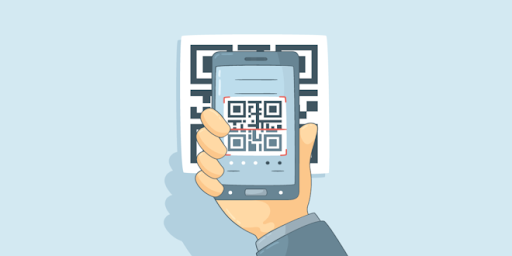
برترین برنامه های اسکن کد QR برای اندروید و iOS حتماً می دانید که کد QR چیست و این را نیز می دانید که بدون وجود یک نرم افزار نمی توانید آن را اسکن کنید. امروزه بسیاری از شرکت ها از این کد استفاده می کنند، پس داشتن یک اپلیکیشن موبایل به شما کمک خواهد کرد که بتوانید از کوپن ها، اطلاعات و پیشنهاد های ویژه آن ها استفاده کنید. برنامه های اسکن بسیاری برای اندروید و ios وجود دارد، اما همه آنها برای نصب بر روی موبایل شما امن نیستند. موستانگ در این مقاله قصد دارد تا برترین برنامه های اسکن کد QR که قابل اطمینان بوده و اطلاعات شخصی شما را نیز لو نمی دهند به شما معرفی کند. دوربین بدون در نظر گرفتن اینکه اندروید دارید یا iOS ، ساده ترین و راحت ترین برنامه برای استفاده، برنامه دوربین یا camera است. این برنامه از قبل بر روی موبایل شما نصب شده است. بنابرین تنها کاری که باید انجام دهید، باز کردن آن و نگه داشتن گوشی مقابل یک کد QR است. به همین راحتی! وقتی که دوربین خود را مقابل کد می گیرید، باید یک اعلان را ببینید که می پرسد: “آیا می خواهید به سایتی که کد QR اشاره می کند هدایت بشوید یا نه”. با کلیک بر روی آن می توانید لینک را باز کرده و به جایی که کد اشاره می کند بروید. اگر این روش بر روی گوشی شما کار نمی کند، می توانید تحقیق کرده و چند برنامه مناسب اسکن QR کد پیدا کنید. اگرچه برنامه دوربین بسیار ساده است، اما برای قابلیت های بیشتر نظیر چک کردن امنیت، امکان ذخیره کد ها و یا اسکن بارکد ها، می توانید تعدادی از برنامه های زیر را نیز بررسی کنید. Kaspersky QR Scanner یکی از بهترین برنامه های جانبی برای اندروید و iOS است. این برنامه توسط متخصصان cybersecurity طراحی شده است و همان کاری که از او انتظار می رود را انجام می دهد: اسکن کدهای QR نا امن و مخرب. استفاده از آن به سادگی استفاده از برنامه دوربین گوشی است. به سرعت، امنیت هر کدی که اسکن می کنید را چک کرده و اگر با لینک مخربی روبرو شود، اخطاری را نمایش می دهد. همچنین یک تاریخچه از کدهای قبلی را نیز فراهم می کند تا به راحتی بتوانید به وب سایت هایی که به کدهای قبلی لینک شده اند برگردید. Kaspersky QR scanner کاملاً رایگان بوده و در هر دو فروشگاه گوگل و اپل امتیازی بالاتر از 4 از 5 ستاره را کسب کرده است. NeoReader QR & Barcode Scanner برخلاف برنامه دوربین، علاوه بر کد QR، این برنامه قابلیت اسکن بارکد را نیز دارد. بنابرین می توان برای اسکن بارکد یک کالا و پیدا کردنش در اینترنت نیز از آن استفاده کرد. این ویژگی، به ویژه هنگام خرید می تواند بسیار کارآمد باشد. می توانید کالا را در اینترنت جستجو کرده و آنلاین خرید کنید. این برنامه هم برای اندروید و هم برای iOS قابل استفاده است و همانند نمونه قبلی، کار با آن بسیار آسان بوده و امکان بررسی کد های QR و بارکد های اسکن شده قبلی را فراهم می کند. دانلود آن رایگان است، اما امکان پرداخت مبلغی برای حذف کردن تبلیغات را نیز دارد. رتبه دهی کاربران گوگل و اپل به این اپ، بیشتر از 4 از میان 5 ستاره است. QR Code Reader ϟ/QR Reader for Android این برنامه توسط شرکت TapMedia طراحی شده و می تواند با سرعت بالا و کاملاً بی دردسر کد های QR را اسکن کند. اگرچه، آنچه متفاوتش می کند، چیزهای جذاب دیگری است که علاوه بر QR کد می تواند اسکن کند. به طور مثال، می توانید پازل های سودوکو را اسکن کرده و آن ها را بر روی گوشی خود دخیره نموده و با آنها بازی کنید. همچنین می توانید کد های QR را توسط ایمیل و یا شبکه های اجتماعی با دیگران به اشتراک بگذارید. دانلود این برنامه رایگان است اما با نسخه پولی می توان تبلیغات را حذف کرد. علاوه بر این، به پایگاه داده ای دسترسی دارید که بتوانید کد های خود را بر روی سرور آن ذخیره کنید. نسخه آیفون این برنامه، در حال حاضر امتیاز 4.6 از 5 ستاره را دارد. اگرچه، نسخه اندروید آن به این اندازه امتیازدهی نشده، زیرا رنج کامل این قابلیت ها را شامل نمی شود. QR Code Reader & QR Scanner این برنامه توسط MixerBox طراحی و توسعه شده و تنها برای آیفون قابل دانلود است. با وجود محدودیت دسترسی آن، اما یکی از بهترین نرم افزارهای اسکن QR کد است. این برنامه قادر است تا انواع بسیاری از کدهای 1D و 2D را اسکن کند، نظیر QR کد ، بارکد، کدهای EAN-13 و غیره. عملکرد اسکن آن بسیار سریع است و همچنین تاریخچه ای از اسکن های قبلی شما را ذخیره می کند، بنابرین می توانید به سرعت کدهای قبلی خود را پیدا کنید. یکی از ویژگی های خوب این برنامه این است که اجازه استفاده از فلش را در هنگام اسکن به شما می دهد، بنابرین می توان در شب و تاریکی نیز از آن استفاده کرد. این برنامه برای دانلود رایگان است، اگرچه می توانید با پرداخت 4.99$، تبلیغاتش را حذف کنید. در حال حاضر در فروشگاه اپل، شماره 47 در میان برنامه های از نوع Utilities است و امتیاز 4.6 از 5 ستاره را دارد. QR & Barcode Scanner/QR Code Reader & Barcode Scanner Free در انتهای این لیست ، با برنامه QR & Barcode Scanner که برای سیستم عامل اندروید و برنامه QR Code Reader & Barcode Scanner Free که برای ios و توسط Gamma Play منتشر شده است، آشنا می شوید. همان طور که از نامش نیز مشخص است، این اپ علاوه بر QRکد، بارکد ها را نیز اسکن کرده و قابلیت جستجو کالاها در اینترنت و پیدا کردن مناسب ترین قیمت را نیز فراهم می کند. ویژگی جالبی که این نرم افزار دارد این است که اگر QR کد، حاوی اطلاعات یک مخاطب باشد، می تواند آن را به عنوان مخاطبی جدید در گوشی شما ذخیره کند. همچنین قادر است
الکسا چیست ؟
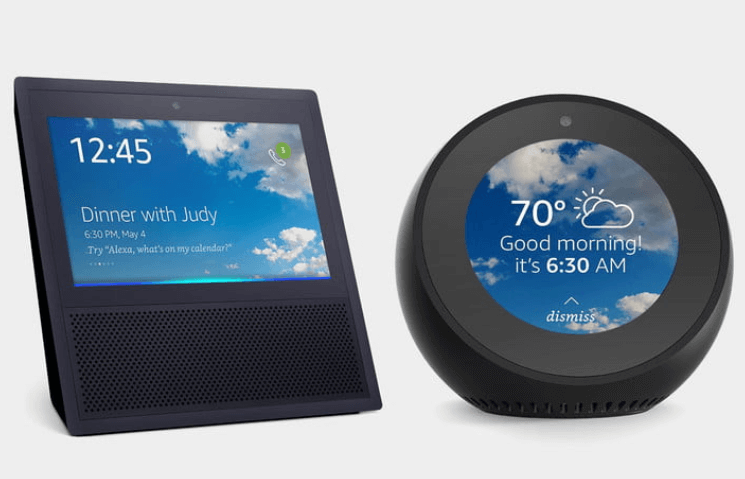
بسیاری می دانند که الکسا چیست ، اما شاید هنوز ندانند که چه کارهایی می تواند انجام دهد. اَلِکسا، یک صدا از نوع هوش مصنوعی است که از طریق دارندگان دستگاه های Echo ،Dot و Echo Plus قابل دسترس است. اگرچه، منشی مجازی آمازون تنها یک صدای ضبط شده نیست. این برنامه هوش مصنوعی، علاوه بر اینکه روند زندگی را برایتان شخصی سازی می کند، می تواند سایر لوازم خانگی تان را نیز به سیستم مرکزی خود متصل کند. اگر همچنان همه چیز برایتان نامفهوم است، با موستانگ همراه شوید تا به شما بگوید که الکسا کیست ، چه قابلیت هایی دارد، چه دستگاه هایی با آن سازگار است و چگونه می توان روتین های جدیدی با آن ساخت. الکسا چیست ؟ از کجا آمده ؟ چطور کار می کند ؟ برای بیشتر مردم، تمام چیزی که باید درباره الکسا بدانند این است که نام صدایی است که از اسپیکرهای بخصوصی بیرون می آید. در واقع، الکسا برای آمازون، همچون Siri برای اپل است. صدایی است که می توانید از او سوال پرسیده و پاسخی دریافت کنید. مثلاً: “هوای امروز تهران چطور است؟” الکسا در بیشتر سرویس های آمازون جاسازی شده و می تواند توسط بسیاری از محصولات نظیر Amazon Echo ، Echo Dot ، Echo Spot, ، Echo Show, و Amazon Fire TV استفاده شود. اما واقعاً الکسا کیست ؟ وقتی از الکسا یک سوال می پرسید، کاری که انجام می دهید، ارتباط با یک سرویس ابری است. آمازون سرویس صوتی الکسا را طوری طراحی کرده است که مکالمه های واقعی را بفهمد، اما در حقیقت شما از یک سری دستورات مستقیم صوتی استفاده می کنید تا بهتر به این سرویس برای انجام دادن وظایفش کمک کنید. کلمه “Alexa” در واقعی کلمه ای “بیدارکننده” یا به اصطلاح ” wake word” است که به سرویس اطلاع می دهد که شروع به گوش دادن به صدای شما کند. برای بیشتر دستگاه ها، تنها لازم است تا تلفظش کرده و سپس عکس العملی از آن دریافت کنید. طبق گفته سایت Amazon’s Developer site، سرویس صوتی الکسا در فضای ابر (cloud) زندگی کرده و در واقع یک سرویس هوشمند تشخیص صدا و درک زبان طبیعی است. این سرویس می تواند در تمامی دستگاه های صوتی که دارای یک میکروفون، یک اسپیکر و اتصال شبکه ای هستند، مورد استفاده قرار گیرد. سایت توسعه دهندگان آمازون می گوید: “الکسا همیشه با قابلیت های جدید یادگیری ماشین، هوشمند تر می شود.” اگرچه الکسا نام رسمی منشی مجازی آمازون است، اما شما می توانید این کلمه را به “آمازون” ، “کامپیوتر” و “اِکو” تغییر دهید و این یک قابیلت مهم است، زیرا ممکن است نام استفاده شده برای شما و هم اتاقی تان نیز “الکسا” و یا چیزی شبیه به این باشد. چرا الکسا ؟ اپل، Siri را دارد. گوگل، Google Assistant را دارد (که وقتی می گویید ” OK, Google” بیدار می شود)، آمازون نیز الکسا را دارد. اما چرا؟ طبق گفته “David Limp “، آمازون به چند دلیل این نام را انتخاب کرده است: اول اینکه، نام “الکسا” برمی گردد به کتابخانه “الکساندرا” که تلاش کرد تا دانش کل جهان را جمع آوری کند. آمازون نیز می خواهد همین کار را انجام دهد. الکسا همیشه در حال یادگیری است، اما در تئوری، باید یک منبع یکپارچه از اطلاعات باشد. در عمل، این سرویس به این دلیل الکسا نامگذاری شده است، چون دارای صدای غیر متداول X است. و چون این سرویس بر مبنای صدای انسان است، آمازون می خواست نامی را انتخاب کند که با کلمه های دیگر اشتباه نشود و تصادفاً دستگاه را بیدار نکند. آقای Limp در این باره می گوید: “ما در مورد چندین اسم فکر کردیم و این اسم، همان قدر که یک صدای کامپیوتری در فضای ابر است، یک شخصیت را نیز می سازد. اما در پشت این نام، دانش کامپیوتر وجود دارد. اگر هر یک از شما ” Echoes” را داشته باشید، می دانید که تنها زمانی بیدار می شود که کلمه “الکسا” را بشنود و این به دلیل آوای این کلمه و وجود حرف صامت “X” و نحوه پردازش آن است، بدین صورت، مطمئن می شویم که تنها زمانی که لازم است بیدار می شود. در نهایت، با در نظر گرفتن این دو موضوع، ما به کلمه “الکسا” رسیدیم.” کجا می توانم از الکسا استفاده کنم ؟ برای استفاده از الکسا، باید دستگاهی داشته باشید که تکنولوژی پردازش صدای انسان را داشته باشد و این یعنی یکی از دستگاه های آمازون نظیر Echo ، Echo Dot یا Echo Show. اما این منشی شخصیِ مبتنی بر ابر، در Echo Auto و چندین سیستم دیگر نیز استفاده شده است. دستگاه هایی نظیر Fire TV و همچنین Ecobee Switch+ light switch ، LG InstaView refrigerator و اسپیکر Sonos One نیز با الکسا سازگار هستند. حتی شخصی توانسته الکسا را برای کار با Big Mouth Billy Bass هم برنامه نویسی کند! امروزه الکسا در مرکز بسیاری از سیستم های هوشمند خانگی قرار گرفته است. همانند: Wink، SmartThings و Logitech Harmony. با استفاده از این منشی مجازی ، می توانید به تدریج یک خانه کاملاً هوشمند بسازید. زیرا الکسا می تواند با وسایلی نظیر WeMo switches و Nest thermostats نیز یکپارچه شود. در اینجا می توانید لیستی از بهترین سیستم های هوشمند خانگی که با الکسا سازگار هستند را مشاهده کنید. الکسا چه کارهایی انجام می دهد ؟ لیست دستوراتی که الکسا قادر به درک آنهاست، هر روز در حال پیشرفت است. آمازون به آنها “skills” می گوید و در حال حاضر شما می توانید دستور مختص خود را نیز بسازید (با استفاده از “Amazon Blueprints”). طبق گزارشی منتشر شده، حتی می توان ” skills” خود را در فروشگاه آمازون، ” Amazon Skills Store” منتشر کرده تا سایر افراد نیز بتوانند از آن ها در دستگاه های الکسا خود استفاده کنند. تعداد کارهایی که الکسا می تواند انجام دهد، مشخصاً بیشتر از چیزی است که موستانگ بتواند در این مقاله لیست کند، ولی در زیر می توانید تعدادی از محبوبترین آن ها را مشاهده کنید. پیدا کردن دستور پخت ها و دادن راهنمایی های صوتی و مرحله به مرحله با استفاده از AllRecipes skill . روایت یک داستان (از Kindle
هارد درایوهای آینده ممکن است از جنس DNA باشند!

هارد درایوهای آینده در تمام این مدت در رگ های ما جریان داشتند! نسل بشر در پدید آوردن و ساختن حرف ندارد اما یک چیزی هست که ما بیشتر از هر چیز دیگر تولیدش می کنیم: اطلاعات. در سال 2013، یک تحقیق علمی نشان داد که 90 درصد اطلاعات دنیا تنها در 2 سال پیش تولید شده اند و در سال 2017، 26 زتا بایت (1 زتا بایت = 1 بیلیون ترابایت) از داده به وجود آمد که از تمامی داده تولید شده بین سال های 2010 تا 2013 بیشتر است! بر اساس گزارشی منتشر شده در سال 2019، ما هر روز 95 میلیون عکس و ویدئو در اینستاگرام، 500 میلیون توییت در توییتر و 294 بیلیون ایمیل ارسال می کنیم و تمامی این اطلاعات باید به صورت فیزیکی بر روی هارد درایوها و سرورهای سراسر دنیا ذخیره شوند. مشکل اینجاست که ممکن است این رسانه های سنتی ذخیره سازی دیگر قادر به پیشروی با جریان عظیم داده ای که در دهه آینده بطور قطع سرریز خواهد شد، نباشند. اما راه حل چیست؟ هارد درایوهای آینده ممکن است چیزی بسیار قدیمی باشند، چیزی که درون هر انسانی که این مقاله را می خواند وجود دارد: DNA. DNA، کتابچه راهنمای طبیعت دی اکسیریبونوکلئیک اسید یا DNA، مولکولی است که مشخص می کند که یک عضو چگونه رشد خواهد کرد. یک مولکول DNA شامل 4 پایه نیتروژن است: آدنین (A)، تیمین (T)، گوآنین (G) و سیتوزین (C). دنباله های از این پایه ها دستوراتی را تشکیل می دهند که تعیین می کند که یک سلول چطور باید رشد کند، که این موضوع بر چیزهایی نظیر رنگ مو، چشم، قد و غیره تاثیر می گذارد. در واقع DNA دفترچه راهنمایی است برای ساختن یک بدن. DNA همچنین قادر است تا حجم سرسام آوری از اطلاعات را در خود نگه دارد: 215 پتابایت (1 پتابایت حدود 100 میلیون گیگابایت ) از داده در 1 گرم! رسانه های سنتی نظیر نوارهای مغناطیسی و حافظه های فلش، به مرور زمان یا استفاده مداوم از عمرشان کاسته می شود. DNA هم رو به افول می رود ولی با سرعتی بسیار بسیار کم: بسته به شرایط نگهداریش، می تواند هزاران یا حتی دهها هزار سال دوام بیاورد. بنابرین جای تعجب ندارد که محققان به این سیستم ذخیره سازی طبیعی به چشم ابزاری برای نگهداری جریان های بی امان داده نگاه می کنند. “هیونجون پارک”، مدیرعامل شرکت “کاتالوگ” که بر روی ساخت پلتفورمی برای رسانه ذخیره سازی بر پایه DNA کار می کند، می گوید: “ما دوباره به طبیعت بر می گردیم تا الهامی برای توسعه این رسانه جدید بیابیم.” پتانسیلی شگفت آور با قیمتی کابوس وار ایده ذخیره اطلاعات بر روی DNA، از دهه 60 میلادی توسط یک دانشمند کشور شوروی پیشنهاد شده بود. از آن زمان به بعد، دانشمندان تلاش های بسیاری برای عملی شدن آن انجام دادند، اگرچه موانع بزرگی سد راه است. آقای پارک می گوید: “موانعی که جلوی پیشرفت این تکنولوژی را می گیرد، این حقیقت است که این کار بسیار گران و برای ثبت حجم عظیمی از اطلاعات بسیار کُند است.” بر اساس گزارشی که در سال 2018 منتشر شد، به صرفه ترینِ این نوع تکنولوژی چیزی حدود 3500 دلار برای نوشتن و 1000 دلار برای خواندن به ازای هر مگابایت داده هزینه دارد! بنابرین چیزی که موستانگ پیشنهاد می کند اینست: از الان درایوهای SSD خودتان را بازنشسته نکنید! اگر به مطالب علمی از این دست علاقه دارید، همیشه می توانید جذابترین ها را در قسمت پادوک تازه ها از وبسایت موستانگ دولوپر بیابید. ترجمه شده از سایت Digital Trends
نقشه سایت چیست ؟

چطور برای سایت جوملایی خود “نقشه سایت” بسازیم؟ اگر می خواهید بدانید که نقشه سایت چیست و چطور می توان یک نقشه سایت XML برای وب سایت خود تهیه کرد، این مقاله برای شماست. در ادامه و همراه با موستانگ ، داستان نقشه سایت را می خوانید، اینکه چطور به مرور زمان پیشرفت کرده است، اصلاً یک نقشه سایت چیست و چطور برای بهبود سئو سایتمان می توانیم آن را تهیه کنیم. همچنین این را نیز می گوییم که چطور آن را به موتورهای جستجو نظیر گوگل معرفی کنیم تا سایت جوملایی مان در هدایت ترافیک به سمت خود بهتر عمل نماید. یک نقشه سایت چیست ؟ نقشه سایت فایلی است که اطلاعاتی درباره ارتباط میان صفحات، عکس ها، ویدئوها و سایر فایل های موجود بر روی وبسایت را فراهم می آورد. در زمان های اولیه پیدایش اینترنت، نقشه های سایت لیستی از صفحات یک سایت و ارتباط بین آنها را برای یک انسان بیان می کرد تا بتوان به درستی بین صفحات حرکت کرد. به مرور زمان، جایگاه نقشه های سایت نیز بهبود پیدا کرد. یک انسان دیگر احتیاجی به نقشه سایت برای حرکت بین صفحات ندارد، اما موتورهای جستجو چرا! در واقع این روشی شد برای صاحبان وب سایت تا به موتورهای جستجو نظیر گوگل بگویند که چه URL هایی در یک نتیجه جستجو باید رتبه بندی بشوند و چه URLهایی نباید رتبه بندی بشوند. این جا زمانی بود که نقشه های سایت XML پدید آمدند. در این مقاله می آموزید که چطور یکی از آنها را برای سایت جوملایی خود ساخته و آن را به Google Search Console اضافه کنید. یک نقشه سایت (XML) چیست ؟ از آنجایی که پیدا کردن مقصد های جدید بدون نقشه کار دشواری است، موتورهای جستجو نظیر گوگل نیز بدون داشتن یک نقشه سایت، که با استفاده از XML نوشته شده باشد، به سختی می توانند صفحات مهم یک وب سایت را پیدا کنند. نقشه سایت، به گوگل و سایر موتورهای جستجو می گوید که چطور می توانند صفحات سایت را پیدا کنند و این قضیه خیلی مهم است، زیرا بدون فهرست کردن یک سایت، گوگل نمی تواند محتوای آن را رتبه بندی کند. یک نقشه سایت XML به شکل زیر است: برای ساخت آن و اضافه کردنش به Google Search Console، به 3 مورد زیر احتیاج دارید: یک وب سایت به روز یک ابزار برای ساخت نقشه سایت یک حساب کاربری در Google Search Console تولید نقشه سایت با مشاهده مثال بالا، باید متوجه شده باشید که یک نقشه سایت XML چگونه است. بله، ممکن است در ابتدا کمی ترسناک به نظر بیاید. اما نباید نگران این مورد باشید، زیرا همان طور که گفته شد، برای انسان نوشته نشده است، بلکه مخصوص موتورهای جستجو است تا بتوانند سایت شما را ایندکس کنند. اما چطور آن را بسازیم؟ ابزراهای بیشماری برای تولید نقشه سایت جوملایی شما وجود دارند. یکی از محبوبترین آنها xml-sitemaps.com است. کار با آن بسیار ساده و قابل فهم است. بعد از ورود به سایتxml-sitemaps.com ،کافی است تا لینک سایت خود را اضافه کرده و بر روی دکمه START کلیک کنید. مدتی طول خواهد کشید تا تمامی URL های شما را لیست کرده و نقشه ای برای وب سایت جوملایی شما تهیه کند. پس از آنکه نقشه سایت تولید شد، صفحه بالا را می بینید. بر روی گزینه view the sitemap details کلیک کنید. بر روی گزینه Download کلیک کرده تا نقشه سایت خود را بگیرید. هنگامی که فایل sitemap.xml را داشته باشید، می توانیم به مرحله بعد برویم. ارائه نقشه سایت به گوگل بهتر است که نام فایل دریافتی را به sitemap.xml تغییر دهید. هنگامی که فایل XML را داشته باشیم، می توانیم آن را در پوشه اصلی سایتمان آپلود کنیم. این کار به ما اجازه می دهد که در آدرس yourwebsite.com/sitemap.xml، به آن دسترسی داشته باشیم. اگر چند نقشه سایت داشته باشید، می توانید آن ها را به صورت sitemap_1.xml نامگذاری کنید. در Google Search Console، به قسمت Sitemaps رفته و مکان نقشه سایت خود را وارد کنید. معمولاً: “https://yourwebsite.com/sitemap.xml”. پس از آن بر روی گزینه Submit کلیک کنید. تمام شد! این روشی برای ساخت نقشه سایت XML برای هر سایت جوملایی و ارائه آن به گوگل است. و اما چند نکته * نکته: یکی از کارهای مفید مرتبط با نقشه سایت، اضافه کردن آدرس URL آن به فایل robots.txt وب سایت است. این فایل را می توانید در پوشه اصلی وب سرورتان پیدا کنید. پس از باز کردن فایل، کد زیر را در آن وارد کنید: Sitemap: https://www.yourwebsite.com/sitemap.xml * نکته: روش های دیگری نیز برای ساخت نقشه سایت وجود دارد، ما تنها یکی از آنها را به شما معرفی کردیم. می توانید با استفاده از افزونه ها و به صورت پویا نیز این کار را انجام دهید. اگر می خواهید از یک افزونه برای این کار استفاده کنید، به Joomla Extensions Directory مراجعه کنید. اهمیت وجود نقشه سایت برای چشم های انسان قابل مشاهده نیست، علاوه بر آن، این بدین معنا نیست که سایت شما را به عنوان اولین رتبه در گوگل نمایش می دهد. اگرچه، بدون وجود آن ممکن است موتور های جستجو نتوانند سایت شما را شناسایی کنند. بنابرین برای اینکه سایتمان بتواند در میان میلیون ها سایت دیگر زنده بماند، باید یکی از آنها را ساخته و به موتور های جستجو ارائه دهیم تا محتوای ما قابل ایندکس شدن باشد. برای ترفندهای کاربردی دیگر در حوزه وب، کافی است تا بخش پادوک ترفند را در وبسایت موستانگ همراهی کنید. مرجع: سایت joomshaper.com
تولید گیف (GIF) با بهترین ابزارهای معرفی شده در 2020

استفاده از گیف یا GIF بسیار سرگرم کننده است و می تواند ابزاری برای بیان احساساتمان باشد. علاوه بر این، با تولید گیف می توانیم نوشته ها و حتی پست های وبلاگمان را جذاب تر کنیم! پیدا کردن یک گیف مورد نظر می تواند زمان بر باشد، همچنین همیشه گیفی که منظور ما را بیان کند، وجود ندارد. فکر کنید چقدر هیجان انگیز خواهد شد اگر خودتان بتوانید گیف درست کنید! به لطف برنامه ها و سایت های متنوع تولید گیف، این کار بسیار ساده است. اینجا، در قسمت پادوک ترفند از وبسایت موستانگ ، قصد داریم تا شما را با برنامه ها و اپلیکیشن های متنوعی برای این منظور آشنا کنیم. وب سایت ها و نرم افزارهای دسکتاپ 1.GIFS.com برای شروع بهتر است که سری به سایت بسیار مفید GIFs.com بزنیم، سایتی که تولید گیف را بسیار آسان می کند. در ابتدا، آدرس URL ویدئویی که می خواهید به عنوان پایه استفاده شود را وارد کنید. این سایت در حال حاضر از یوتیوب، اینستاگرام و Vine پشتیبانی می کند. همچنین کاربران می توانند فایل های ویدئویی خود را نیز آپلود کنند. پس از آن که منبع را انتخاب کردید، یک ویرایشگر ساده به شما نمایش داده می شود. با استفاده از خط زمانی که در پایین ویدئو است، فریم هایی که می خواهید به گیف تبدیل کنید را انتخاب کنید. سپس می توانید یک کپشن، استیکر و چند افکت را در صورت تمایل به آن اضافه کنید. ویژگی ها و افکت های دیگری نیز نظیر Ping Pong وجود دارد. پس از انتخاب ویژگی های مورد نظرتان، می توانید گیف خود را با دنیا به اشتراک بگذارید! از آدرس URL آماده شده استفاده کنید و یا گیف خود را دانلود کرده و در سایت دیگری آپلود کنید. 2. GIF Maker ارائه شده توسط Giphy Giphy به دلیل کتابخانه بی انتهای خود، مدت زیادی است که به عنوان موتور جستجوگر گیف استفاده می شود. GIF Maker این امکان را به شما می دهد که همزمان محصولات خود را تولید کرده و به اشتراک بگذارید و استفاده از آن نیز بسیار آسان است. تنها لازم است تا منبع خود را از یوتیوب، Vimeo یا Giphy Links, انتخاب کرده و هر قسمتی از ویدئو را برای تبدیل به گیف تعیین نمایید. همچنین می توانید در صورت تمایل به آن کپشن اضافه کنید. فرآیند تولید گیف زمان زیادی نمی برد و گیف های تولید شده بلافاصله در Giphy آپلود می شوند. از آنجا می توانید آن ها را به اشتراک گذاشته و یا مستقیم دانلود کنید. همچنین می توانید گلچینی از عکس ها را به یک گیف تبدیل کرده و یا هر کدام از گیف های موجود در سایت را ویرایش کنید. در انتها می توان گفت که این سایت برای هر طرفدار گیف، یک ابزار قدرتمند محسوب می شود که ارزش امتحان کردنش را دارد. 3. …And then i was like دو ابزار معرفی شده در بالا، برای مواقعی که می خواهید از یک منبع موجود استفاده کنید، بسیار مفید خواهند بود. اما اگر بخواهید محتوای خودتان را تولید کنید چه؟ سایت And then i was like … می تواند در این زمینه به کارتان بیاید! این وبسایت ساده، وب کم کامپیوتر شما را به ماشین تولید گیف تبدیل می کند و کار با آن بسیار ساده است. تنها لازم است تا به سایت رفته و بر روی ” I want to make a GIF ” کلیک کنید و وب کم خود را فعال کنید. سپس فریم های ضبط شده مورد نظرتان را انتخاب کنید و حالا برای اشتراک گیف خود آماده اید! در انتها می توانید لینک URL تولید شده را کپی کرده و یا گیف را برای استفاده خودتان دانلود کنید. لذتش را ببرید! 4. Screen To GIF با استفاده از این ابزار می توانید هر قسمتی از صفحه نمایش خود را انتخاب کرده و هر چه در آن بخش اتفاق می افتد را ضبط کنید. این ایده اصلی است! این نرم افزار به صورت یک برنامه ساده ویندوز عمل می کند که تولید گیف را بسیار ساده می کند. برنامه را باز کنید، چند آپشن دارید … آپشن نخست، Recorder: امکان انتخاب قسمتی از صفحه را برای فیلم برداری می دهد. آپشن دوم، Webcam: امکان استفاده از وب کم کامپیوتر برای تولید گیف را می دهد. Board: امکان فیلم برداری از نقاشی های شما را می دهد و با Editor، قادر خواهید بود تا گیف های موجود را ویرایش کنید. برای شروع، بر روی Recorder کلیک کنید. پنجره ای را مشاهده می کنید که می توانید سایز بندی اش کرده و قسمت مورد نظر خود از صفحه نمایش را انتخاب کنید. این پنجره را بر روی ویدئوی مورد نظر و یا قسمتی از صفحه کامپیوتر که می خواهید فیلم برداری کنید قرار دهید. پس از اینکه آماده شدید، بر روی گزینه “Record button” کلیک کنید. در اتمام کار بر روی stop کلیک کنید. سپس به صفحه ویرایش منتقل می شوید. از آنجا می توانید قسمت هایی از فیلم برداری خود را حذف کرده و کارهایی نظیر اضافه کردن کپشن ها را انجام دهید. 5. RecordIT اگر حتی به دنبال روش ساده تری برای فیلم برداری از صفحه کامپیوتر خود هستید، RecordIT ابزاری است که دنبال آن می گردید. این برنامه ساده در tray و یا در نوار منو قرار گرفته و تنها با چند کلیک، امکان فیلم برداری را به شما می دهد. زمانی که نصبش کردید، بر روی Record کلیک کرده و قسمتی را که می خواهید فیلم برداری کنید، انتخاب کنید. وقتی که ضبط تمام شد، می توانید نتیجه را آنلاین مشاهده کنید و از آنجا می توانید به سادگی آن را به اشتراک گذاشته و یا برای استفاده های آتی دانلودش کنید. همچنین برای نسخه Pro در سیستم عامل مک، آپشن ها و قابلیت های دیگری نیز برای افراد حرفه ای وجود دارد. 6. Ezgif.com سایت هایی که تا به این لحظه معرفی شدند، برای آپلود و یا فیلم برداری از وب کم خودتان بسیار مفید خواهند بود، اما اگر شما از قبل فولدری از عکس هایی که می خواهید به گیف تبدیل کنید را داشته باشید چه؟ Ezgif.com به