





تبدیل فرمت dvd به mp4
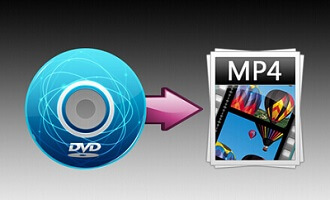
ما در دنیایی زندگی می کنیم که انتظار داریم هر فیلم و سریالی که اکران می شود را بلافاصله روی کامپیوترها و موبایل هایمان تماشا کنیم. یک مسافرت بدون وجود انواع سرگرمی های صوتی و تصویری، جذاب نخواهد بود. از طرفی، نگهداری dvd و قفسه های پر از سی دی فیلم نیز کاری طاقت فرسا و زمان بر است. dvd ها فضایی را اشغال می کنند که می توان بگونه ای بهتر از آن استفاده کرد. راه های زیادی برای تبدیل دیسک های چرخان به فرمتی که توسط بیشتر دستگاه ها قابل استفاده باشد، وجود دارد. در این مقاله با موستانگ همراه باشید تا برای تبدیل فرمت dvd به mp4 به شما کمک کنیم. تبدیل فرمت dvd به mp4 با استفاده از Movavi Video Converter مرحله اول به سایت Movavi conversion page رفته و بر روی دکمه آبی Download for free کلیک کنید. مطمئن شوید که نسخه مناسب سیستم عامل خود را انتخاب کرده اید. پس از تمام شدن دانلود، فایل را باز کرده و مراحل نصب را ادامه دهید. در انتهای نصب، برنامه را باز کنید. دقت کنید که این نرم افزار تنها برای 7 روز رایگان است. مرحله دوم وقتی برنامه باز شد، نوع dvd فایل خود را انتخاب کنید و سپس گزینه +Add Media را در بالای صفحه کلیک کنید. مرحله سوم در پایین صفحه و کنار گزینه Output format ، بر روی آیکن چرخ دنده کلیک کنید. لیستی از فرمت ها نمایش داده می شود. شما گزینه MP4 (*.mp4) را انتخاب کرده و سپس گزینه Save to را بزنید و مکانی که می خواهید فایل خروجی ذخیره شود را مشخص کنید. در انتها، دکمه Convert (در گوشه راستِ پایین صفحه) را زده تا فرآیند تبدیل شروع شود. نرم افزار DVDVideoSoft Free Video Converter مرحله اول به سایت DVDVideoSoft website رفته و گزینه Download را انتخاب کنید تا این نرم افزار رایگان را دریافت کنید. زمانی که دانلود تمام شد، فایل را باز کنید. استفاده از آن بسیار آسان است. تمام آنچه نیاز دارید، تنها یک پنجره است. از نوار بالایی (Input DVD) شروع کرده و فایل dvd مورد نظرتان را انتخاب کنید. مرحله دوم نرم افزار خودش تیتر DVD را تشخیص می دهد. همچنین زیر تگ Title ، می توانید گزینه Choose را انتخاب کرده تا تیترها و زبان های موجود را ببینید. آنچه مدنظرتان است را انتخاب کرده و Ok را کلیک کنید. در نهایت، زیر نوار Output folder ، گزینه Browse را بزنید و مکانی که می خواهید فایلِ تبدیل شده ذخیره شود را مشخص کنید. مرحله سوم به قسمت Formats و Presets نگاه کنید. اینجا می توانید فرمت MP4 و سپس preset را انتخاب کنید (preset، فایل MP4 را برای دستگاه های مختلف بهینه می کند – برای مواقعی که می دانید فایل را بیشتر برای چه دستگاه هایی استفاده خواهید کرد، این گزینه مفید خواهد بود). این نکته را هم باید بگوییم که نرم افزار DVDVideoSoft ، برای اجرای فایل ها بر روی دستگاه های با سیستم عامل iOS و MacOS بسیار کارآمد است. وقتی همه تنظیمات را انجام دادید، دکمه Convert را کلیک کنید و نرم افزار باقی کارها را انجام خواهد داد! شما از چه روش های دیگری برای تبدیل dvd به mp4 استفاده می کنید؟ نظرات و پیشنهادات خود را می توانید در پایین همین نوشته و در قسمت ثبت دیدگاه ها با ما در میان بگذارید. برای ترفندهای نرم افزاری بیشتر نیز کافی است تا ما را در پادوک ترفند دنبال کنید. مرجع: سایت DigitalTrends
بلاک کردن شماره موبایل | از دست مزاحمان خلاص شوید!
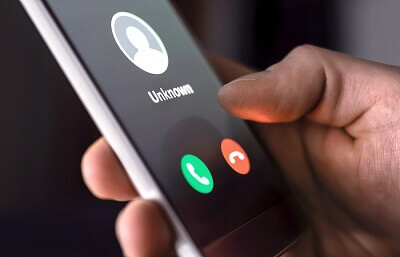
حتماً تجربه مزاحم های تلفنی را داشته اید و می دانید که چقدر اعصاب خرد کن هستند! اگر بخواهید برای مجازات هر کدام از آنها به پلیس فتا مراجعه کنید، کاری زمان بر و خسته کننده خواهد بود. حتی در اینصورت هم نمی توان مطمئن بود که با شماره ای دیگر با شما تماس نگیرند. اما یک راه حل آسان تر هم وجود دارد: اگر شماره فرد مزاحم را داشته باشید، می توانید به راحتی شماره اش را بلاک کنید. در این مقاله با موستانگ همراه باشید تا نحوه بلاک کردن شماره موبایل را در گوشی های مختلف (اندروید و آیفون) بیاموزید. بلاک کردن شماره موبایل در آیفون راه بلاک کردن شماره موبایل در آیفون خیلی سرراست است. اگر از ios 7 یا جدیدتر استفاده می کنید (که احتمالاً هم همین طور است)، می توانید این روش ها را دنبال کرده و تماس های صوتی، اس ام و حتی FaceTime شخص مزاحم را بلاک کنید. اگر از نسخه ios 13 استفاده می کنید، به قسمت Settings و سپس Phone رفته و اگر نسخه قدیمی تری دارید، به قسمت General>Phone بروید. گزینه Blocked Contacts را انتخاب کنید. در اینجا می توانید هر کدام از مخاطبانتان را بلاک کنید. می توانید لیست این افراد را ویرایش کرده و یا به انتهای لیست رفته و با زدن گزینه Block Contact یک شماره جدید را بلاک کنید. حالا اگر شماره ای که می خواهید بلاک کنید، جزو مخاطبانتان نبود، این کار را انجام دهید: برنامه Phone را باز کرده و گزینه Recents را بزنید. سپس آیکون i (که در کنار شماره ای که می خواهید بلاک کنید قرار دارد) را زده و در نهایت گزینه Block this Caller را بزنید. این مورد وقتی به درتان می خورد که می خواهید یک فروشنده سمج که همین الان وقت ارزشمندتان را هدر داده بلاک کنید! بلاک کردن شماره موبایل در گوشی های اندرویدی همان طور که می دانید، هر کدام از برندهای مختلف گوشی های اندرویدی، این امکان را دارد تا پوسته و ظاهر مختص خودش را داشته باشد. بنابرین مراحل مورد نیاز برای بلاک کردن شماره موبایل در گوشی های مختلف، اندکی متفاوت است. بلاک کردن در گوشی های با اندروید پایه و اندروید 1 اگر از یکی از گوشی های Google Pixel یا گوشی با سیستم عامل اندروید پایه یا Android One استفاده می کنید، 3 راه مختلف برای بلاک کردن مزاحمان دارید: باز کردن برنامه Phone و کلیک کردن بر روی “…” در گوشه بالای سمت راست. سپس انتخاب کردن گزینه Settings>Blocked numbers و در نهایت دادن شماره تلفن مزاحم. باز کردن برنامه Phone و کلیک بر روی گزینه Recents . در نهایت پیدا کردن شماره مزاحم از لیست و کلیک بر روی آن و انتخاب گزینه Block/report spam. راه سوم، بلاک کردن شماره مزاحم از طریق قسمت پیام کوتاه ها یا برنامه Messages است. برنامه را باز کرده و دستتان را برای چند ثانیه بر روی مخاطبی که می خواهید بلاک کنید نگه دارید. سپس، بر روی آیکن Block (که عکس ورود ممنوع را دارد ) و در گوشه بالا سمت راست صفحه قرار دارد، کلیک کنید. بلاک کردن مزاحمان در گوشی های سامسونگ در گوشی های سامسونگ نیز روش تقریباً مشابه قسمت قبل است. سامسونگ، دو راه برای بلاک کردن شماره موبایل دارد: برنامه Phone را باز کرده و آیکن “…” را انتخاب کنید. گزینه Settings > Blocked numbers را انتخاب کرده و شماره مزاحم را وارد کنید. در اینجا می توانید از طریق گزینه Block unknown callers ، شماره های ناشناس را هم بلاک کنید. روش دوم، بلاک کردن شماره موبایل از لیست تماس های اخیر است. گزینه Phone > Recents را انتخاب کرده و شماره ای که می خواهید بلاک کنید را انتخاب کرده و بر “…” و سپس Block number کلیک کنید. بلاک کردن مزاحمان در گوشی هوآوی گوشی های هوآوی مدتی است که توسط کاربران ایرانی مورد استقبال قرار گرفته اند. اینجا اگر بخواهید شماره ای را در گوشی تان بلاک کنید، مراحل اندکی متفاوت است. هوآوی دو راه برای این کار دارد: اگر بخواهید یکی از مخاطبانتان را بلاک کنید، Phone و سپس Contacts را کلیک کنید. مخاطبی که می خواهید در لیست سیاه قرار دهید را انتخاب کرده و بر روی گزینه More در پایین صفحه کلیک کرده و گزینه Add to blacklist را انتخاب کنید. همچنین می توانید از طریق برنامه Phone Manager نیز این کار را انجام دهید. گزینه های Phone Manager > Blocked را انتخاب کنید و آیکن “آچار” در گوشه راست بالای صفحه و سپس Numbers blacklist > Add را کلیک کنید. بلاک کردن شماره موبایل در گوشی ال جی در مقایسه با سایر برندهای گوشی هوشمند، ال جی این کار را خیلی آسان تر کرده است. فقط کافی است تا برنامه Phone را باز کرده و بر روی تب Call logs کلیک کنید. شماره ی موردنظر را انتخاب کرده و بر آیکون “…” در گوشه بالا سمت راست کلیک کرده و سپس گزینه Block number را انتخاب کنید. اگر بخواهید لیست شماره های بلاک شده تان را ویرایش کرده و شماره ای را از آن حذف کنید، این مسیر را طی کنید: Phone > Call log > … > Call blocking & Decline with message > Blocked numbers بلاک کردن شماره موبایل در گوشی HTC مراحل، شبیه مراحل مورد نیاز برای سیستم عامل اندروید پایه است: برنامه Phone را باز کرده و به تب Call history بروید. دستتان را بر روی شماره ای که می خواهید بلاک کنید نگه داشته و گزینه Block contact یا Block caller را انتخاب کنید. برای ویرایش لیست سیاه نیز، تنها کافی است بر روی گزینه “…” کلیک کنید. شما چه تجربه ای در ارتباط با مزاحمان تلفنی دارید؟ چه راه های دیگری برای خلاصی از دستشان می شناسید؟ اگر هر گونه سوال و یا ابهامی در این مورد داشتید، می توانید در پایین همین نوشته و در قسمت ثبت دیدگاه ها با ما در میان بگذارید. برای ترفندهای نرم افزاری بیشتر نیز کافی است تا ما را در پادوک ترفند دنبال کنید. مرجع: سایت DigitalTrends
چت با هوش مصنوعی | با بزرگان تاریخ صحبت کنید!
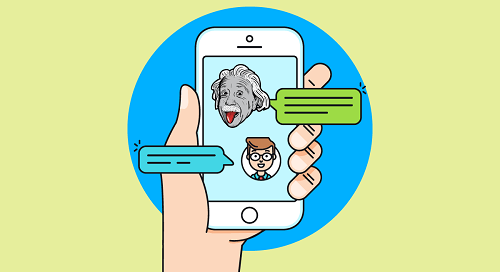
<< برای ساخت اکانت ChatGPT کلیک کنید (پیام به واتساپ) >> برخی بر این باورند که تکنولوژی مردم را گوشه نشین کرده، امّا همیشه هم این طور نیست. گاهی اوقات با کمک فناوری های جدید می توانیم با مردمانی که فکرش را هم نمی کردیم، صحبت کنیم: شخصیت های بزرگ تاریخ که سال هاست مرده اند! با موستانگ در این مقاله همراه باشید تا ببینیم چت با هوش مصنوعی چیست و چه کارهایی می توان با آن کرد. نویسنده ای به نام Andrew Mayne ، یک پروژه چت با هوش مصنوعی را راه اندازی کرد که AI|Writer نام دارد. این پروژه امکانی فراتر از مکالمه با دوستان و اعضای فامیل را برایتان مهیا می کند. با کمک گرفتن از کتابخانه های OpenAI ، شما می توانید با شخصیت های بزرگی نظیر نیوتن، انیشتین یا مادرترزا صحبت کنید! یا حداقل به نظر بیاید که با آن ها مکالمه دارید. AI|Writer این شخصیت ها را از مرگ بر نمی گرداند. بلکه از دانش هوش مصنوعی کمک می گیرد و صدا و کاراکتر آن ها را تقلید می کند. می توانید از این اسطوره ها سوال هایی درباره زندگی روزمره شان بپرسید، نظراتشان را در مورد زندگی مدرن بخواهید و یا مکالمه هایی کوتاه و عادی داشته باشید. دقیقاً مثل انسان های واقعی، در چت با هوش مصنوعی هم به ندرت از سوال های یکسان، پاسخ های یکسانی می گیرید. چت با هوش مصنوعی چطور کار می کند؟ AI|Writer از پروژه تولید متن OpenAI (OpenAI’s Text Generator) استفاده می کند که مدتی است به عنوان اولین محصول تجاری عرضه شده است. این سیستم از الگوریتمی پیشرفته در حوزه یادگیری ماشین استفاده می کند تا بتواند پیام های شما را تفسیر کرده و دقیق ترین پاسخ ممکن را بدهد. AI|Writer ، این api را با اطلاعات هر یک از اسطوره های تاریخی مخلوط می کند تا بتواند با صدای خودشان این سوال ها را پاسخ دهد. اگرچه ویژگی های اخلاقی کاراکترها دقیقاً همانند خودشان پیاده سازی نشده است، اما اگر شخصیتی برای رُک گو بودن و یا نیش داشتن حرف هایش معروف بوده، مدل هوش مصنوعی شده آن ها هم اینگونه با شما صحبت خواهد کرد. هر کدام از این اسطوره ها، نظرات، الگوهای مکالمه ای و دانش مختص خود را دارند. ممکن است خیلی دقیق نباشد، اما به واقعیت بسیار نزدیک است. هنگام چت با هوش مصنوعی ، شما محدودیت 300 کلمه ای دارید. اما در عوض می توانید تقریباً هر چیزی را از کاراکترها بپرسید. همانند هر هوش مصنوعی دیگری که امروزه می بینید، فهم و درک این یکی نیز اندکی محدود است. می پرسید یعنی چه؟ یعنی مثلاً اگر سوالی تاریخی از کاراکترتان بپرسید، بسیار دقیق تر پاسخ می دهد تا هنگامی که نظرش را در مورد ایده ای جدید بپرسید. علاوه بر شخصیت های تاریخی، AI|Writer کاراکترهایی افسانه ای هم دارد. اگر به شخصیت های تاریخی علاقه ندارید، می توانید با افرادی مثل ایندیانا جونز یا بتمن صحبت کنید! در پروژه چت با هوش مصنوعی این شرکت، ادعا می شود که می توان با هر شخصیت معروف تاریخی و یا افسانه ای مکالمه کرد. آینده چت با هوش مصنوعی اگرچه این پروژه، یک منبع قابل اعتماد برای تاریخ دانان نیست، اما به عنوان قدمی برای توسعه هوش مصنوعیِ سالم به شمار می رود. با تحقیقات و تلاش هایی اینچنین، می توانیم ابزراهای مفید برای آموزش در مدارس و یا موزه ها تولید کنیم. در واقع، چنین پروژه هایی حرکتی عظیم به سمت استفاده از هوش مصنوعی در محتواهای آموزشی خواهد بود. پروژه های چت با هوش مصنوعی ، ارزش سرگرمی نیز دارند و این موضوع باعث این خواهد شد که دانش مصنوعی نزد عموم مردم وجهه بهتری پیدا کند. بیشتر محققان بر این باورند که ما هنوز به اندازه 80 سال از یک هوش مصنوعی قوی که بتواند برای خودش فکر کند، عقب هستیم. اگرچه، هر چقدر مردم بیشتر از این دانش استفاده کنند، سرعت پیشرفت در این حوزه نیز افزایش پیدا خواهد کرد و در نتیجه ممکن است زودتر از آن 80 سال به جاهای بهتر برسیم. هوش مصنوعی، مرزهای آنچه ممکن است را پهناورتر می کند زمانی بود که تحقق چنین پروژه هایی و سفر در تاریخ غیرممکن به نظر می رسید. اما به مرور که محققان اینگونه سیستم ها را توسعه می دهند و هوش مصنوعی هم کار طبیعی اش را انجام داده و خودش را بهبود می بخشد، محدودیت ها نیز کمتر خواهد شد. دیگر به همین راحتی نمی توان هر چیزی را غیر ممکن دانست! چت با هوش مصنوعی ممکن است نتواند آدمیان را از مرگ برگرداند، اما می تواند حسی مشابه را برای ما ایجاد کند. پروژه AI|Writer در حال حاضر به عنوان یک سرگرمی استفاده می شود، اما در واقع مثالی است از اینکه چطور هوش مصنوعی می تواند همه چیز را دگرگون کند! موستانگ حتما پیشنهاد می کند که به سایت این پروژه سری بزنید و نمونه سوال هایی که از اشخاص مهم تاریخی پرسیده شده و جواب های آن ها را مشاهده کنید. حتی می توانید ایمیل خودتان را وارد کرده و منتظر بمانید تا نوبت شما هم بشود. ما در زیر نمونه سوالی که از آقای نیوتن در مورد توضیح قانون جاذبه شده است را آورده ایم. نمونه سوال از نیوتن: پاسخ نیوتن (چت با هوش مصنوعی): در نهایت شما در مورد ایده چت با هوش مصنوعی چه فکر می کنید؟ به نطرتان این دانش برایمان سودمند خواهد بود؟ نظراتتان را در قسمت دیدگاه ها می توانید با موستانگ در میان بگذارید. ( در مورد ابزارهای هوش مصنوعی در 2024 بخوانید ) برای ویدئو ها و مقاله های جذاب بیشتر نیز تنها کافی است تا سری به پادوک تازه ها از وبسایت موستانگ بزنید. مرجع: سایت besttechie
اتومبیل های خودران ، تاریخ پیدایش

روزی اتومبیل های خودران یک رویا به حساب می آمدند، اما در سال 2010 و با وجود شرکت های بزرگ آی تی مثل گوگل، این رویا به حقیقت پیوست. اگرچه این تکنولوژی هنوز به مرحله تولید انبوه نرسیده و نمی توانید به راحتی یک ماشین خودران سفارش بدهید، اما نمونه های اولیه ی این اختراع شگفت انگیز، تا به حال کیلومترهای زیادی از جاده ها را پیموده اند! ما نیز در این مقاله قصد داریم تا همراه موستانگ ، به تاریخ پیدایش اتومبیل های خودران بپردازیم. رویاپردازی اتومبیل های خودران آغاز می شود! پس از این که اتومبیل اختراع شد، مدت زمان زیادی طول نکشید که مخترعان به فکر تولید اتوموبیل های خودران افتادند. در سال 1925، مخترعی بنام Francis Houdina، اتومبیلی را معرفی کرد که توسط امواج رادیویی کنترل می شد و بدون اینکه کسی پشت فرمانش بنشیند، در خیابان های منهتن رانندگی می کرد. طبق گزارشی که نیویورک تایمز در آن زمان منتشر کرد، این اتومبیل خودران می توانست استارت بزند، دنده عوض کرده و بوق بزند: جوری که انگار دستان یک شبح روی فرمان است! 🙂 قسمت خنده دار ماجرا این بود که، نام آقای Francis Houdina، شبیه نام هنرمندی شعبده باز بنام Harry Houdini بود و این باعث شد که مردم فکر کنند اختراع او یکی از آخرین تردستی های این هنرمند است! حتی آقای شعبده باز، به شرکت Houdina رفت و کار به یک مشاجره فیزیکی و در نهایت شکسته شدن یک لوستر الکتریکی نیز کشید! شوفر رباتیِ آقای John McCarthy آقای John McCarthy، یکی از پدران دانش هوش مصنوعی به حساب می آید. ایشان در سال 1969، در مقاله ای بنام اتومبیل های کامپیوتری، ایده ای را مطرح کرد که شباهت زیادی به آنچه امروز بنام اتومبیل های خودران می شناسیم دارد. آقای John McCarthy طرحش را اینگونه معرفی کرد: یک شوفر اتوماتیک که می تواند در یک جاده عمومی به وسیله تصویری که از دوربین دریافت می کند، رانندگی کند. این تصویرِ دریافتی، همان دیدی است که یک راننده انسانی دارد. او این طور می نویسد: “کاربران باید بتوانند از طریق یک کیبورد، مقصد را مشخص کنند و اتومبیل نیز بلافاصله آن ها را به آن مقصد منتقل خواهد کرد. علاوه بر این، کاربران می توانند دستورات اضافه ای نیز داشته باشند: مثل توقف برای رفتن به رستوران یا سرویس بهداشتی، کم کردن سرعت و یا افزایش سرعت در مواقع اضطراری.” اگرچه آن زمان هیچ اتومبیلی با این خصوصیات ساخته نشد، اما ماموریتی جدید برای سایر محققان بوجود آمد تا به سمت تحقق رویای اتومبیل های خودران قدم بردارند. استفاده از شبکه عصبی برای اتومبیل های خودران در اوایل سال 1990، یکی از محققان دانشگاه Carnegie Mellon ، آقای Dean Pomerleau، تِز دکترایش را بدین صورت توصیف کرد: چگونه یک اتومبیل خودران می تواند با کمک گرفتن از شبکه های عصبی، عکس هایی را از جاده دریافت کرده و با استفاده از آن ها، فرمان هایی برای راندن ماشین بدهد. آقای Pomerleau، تنها محققی نبود که روی ایده اتومبیل های خودران کار می کرد، اما استفاده او از شبکه های عصبی، بسیار موثرتر از دیگران بود (سایر روش ها، به صورت دستی، عکس ها را به دو دسته جاده ای و غیر جاده ای تقسیم می کردند). در سال 1995، آقای Pomerleau و همکارش آقای Todd Jochem، سیستم اتومبیل خودرانشان را که Navlab نام داشت، برای تست به جاده بردند. مینی وَن خودران آن ها (که آن زمان مجبور بودند سرعت و ترمزش را خودشان کنترل کنند)، توانست 2797 مایل را از پیتزبورگ تا سن دیگو در یک جاده ساحلی طی کند. این دو همکار، نام این سفر را No Hands Across America گذاشتند. چالش بزرگ، بیش از حد چالش برانگیز بود می دانید چالش بزرگ یا Grand Challenge چیست؟ حتماً در شبکه های اجتماعی با مفهومی بنام چالش آشنا هستید. Grand Challenge هم چالش هایی سخت اما مهم هستند که توسط متخصصان و موسسه های متعددی معرفی می شوند تا دیگران برای حل آن ها تشویق شده و بتوانند از سرمایه گذاران یا دولت، سرمایه جذب کنند. در سال 2002، سازمان DARPA اولین چالش بزرگش را معرفی کرد. این سازمان به برترین محققان و دانشمندان جایزه ای به ارزش 1 میلیون دلار پیشنهاد داد اگر بتوانند اتومبیل خودرانی بسازند که در کویر موهاوی، 142 مایل را در یک مسیر طی کند! این چالش در سال 2004 برگزار شد و هیچ کدام از 15 شرکت کننده، موفق به طی کردن این مسیر نشد. تنها ماشینی که برنده شد، توانست کمتر از 8 مایل (آنهم در چندین ساعت) طی کند. تازه پس از آن آتش گرفت! این اتفاق، تاثیری منفی بر روی باورِ ساخت اتومبیل های خودران داشت. پس از منتشر شدن خبر آتش گرفتن ماشین، بسیاری تصور کردند که این رویا دیگر قابل تحقق نخواهد بود. پارک کردن هوشمند می شود! با وجود اینکه بین سال های 2000 تا 2010، اتومبیل های خودران هنوز به افسانه شبیه بودند، اما سیستم های پارک هوشمند کم کم پیدایشان شد و همان طور که احتمالاً حدس می زنید، این سیستم به عنوان آپشنی برای ماشین های لوکس به حساب می رفت. آن زمان، اینطور ادعا می شد که سنسورهای بکار رفته، آنقدر حساس هستند که می توانند در شرایط سخت، مثل پارک دوبل هم به خوبی عمل کنند. در سال 2003 ، خودرو Prius (خودرو هیبریدی تویوتا)، سیستم کمک در پارک را معرفی کرد و پس از آن هم، لکسوس، سیستمی مشابه را به بهترین خودرو خود (LS) اضافه کرد. فورد هم در سال 2009 سیستم کمک پارک خودش را راه انداخت و شرکت BMW هم یک سال بعد به این جمع پیوست. گوگل به دنبال پاسخ می گردد گوگل در سال 2009 بطور محرمانه بر روی پروژه اتومبیل خودران خود کار کرد. پروژه ای که در سال 2020 بنام Waymo شناخته شد و توسط شخصی بنام Sebastian رهبری شد (مدیر سابق آزمایشگاه هوش مصنوعی استنفورد و یکی از مخترعان پروژه Google Street View). اگرچه چندین سال برای این شرکت طول کشید تا از محصولش رونمایی کند، اما ماشین گوگل توانست 300 هزار مایل را بدون تصادف و تحت کنترل کامپیوتر طی کند. این نتیجه ای بود که بسیاری را شگفت زده
اینترنت فضایی | گوشی هایمان می توانند از فضا اینترنت بگیرند!

در بیشتر نقاط ایران عزیزمان، آنتن موبایل قطعی است! به جز اندک مواردی، تقریباً از هر نقطه ای می توانیم موبایلمان را برداریم، تماسی بگیریم، پیامی بدهیم و یا آنلاین شویم. اما همچنان 2 میلیارد نفر در جهان وجود دارند که در مناطقی زندگی می کنند که شبکه تلفن همراه وجود ندارد و آن هم به دلیل دور بودن از شهرهای اصلی است. ساخت شبکه ای از برج های مخابراتی در مناطق دورافتاده بسیار گران است. حالا اگر در فضا یک شبکه موبایل راه بیندازیم، می توانیم این نقاط کور را هم به شبکه جهانی وصل کنیم و بارانی از سرویس های 4G را از طریق ماهواره ها بر مردم زمین سرازیر کنیم! در این مقاله با موستانگ همراه شوید تا از این شبکه ی همگانی یا بهتر بگوییم، اینترنت فضایی بیشتر بدانید. اینترنت فضایی ، یه راه حل عالی برای آنتن دهی به تمام نقاط کره زمین تلفن های ماهواره ای دهه هاست که وجود دارند، اما گران اند و به خاطر ظاهر شبیه آجرشان 🙂 ، نمی توان هر روز از آن ها استفاده کرد. به تازگی، تعدادی از شرکت های معتبر، شروع به کار بر روی ایده اینترنت فضایی کرده اند: با ساختن ماهواره هایی که بتوانند به موبایل های عادی وصل شده و شبکه ای قوی برای تلفن های همراه را مهیا کنند. ساختن یک شبکه موبایل و اینترنت فضایی سخت است، زیرا تلفن های همراه بگونه ای ساخته نشده اند که با ماهواره هایی ارتباط برقرار کنند که در فاصله 300 مایلی از زمین قرار دارند و با سرعت 17000 مایل بر ساعت دائماً در حال چرخشند. برعکس، سخت افزار و نرم افزار آن ها طوری طراحی شده است که به برج های مخابراتی زمینی که تنها چند ده مایل از آن ها فاصله دارد، وصل شوند. بنابرین اگر بخواهیم از فضا به این تلفن های بیسیم متصل شویم، به آنتی احتیاج داریم که آنقدر حساس باشد که بتواند سیگنال های ضعیف تلفن ها را جمع آوری کند و آنقدر قوی باشد که بتواند سیگنالی را ارسال کند که توسط یک گیرنده موبایل دریافت شود. Charles Miller هم بنیانگذار و مدیرعامل شرکت Lynk (شرکتی ویرجینیایی در حوزه ارتباطات ماهواره ای) می گوید: قسمت سخت کار، ارسال سیگنال از موبایل به ماهواره است. ما نمی توانیم تلفن ها را تغییر دهیم تا قوی ترشان کنیم. تلفن باید از همان جیبمان هم کار کند. شرکت Lynk و تلاش برای راه انداختن یک شبکه جهانی این شرکت قصد دارد تا دو سال آینده، ماهواره هایی در اندازه قوطی کفش بسازد که به عنوان برج های مخابراتی سیار، به دور زمین بچرخند. این ماهواره ها، در مقایسه با ماهواره های ارتباطی دیگر، در فرکانسی پایین تر کار می کنند و این بدین معنی است که می توانند درون طیفی که تلفن های همراه زمینی استفاده می کنند، قرار بگیرند. Miller می گوید که شرکتش آنتنی را درست کرده که هم به اندازه کافی حساس و هم به اندازه کافی قدرتمند است تا بتواند با موبایل های روی زمین ارتباط برقرار کند، امّا فعلاً برای بهتر کردن این تکنولوژی جدید، بهره برداری از آن را به تعویق انداخته اند. در اوایل سال 2019 بود که شرکت Lynk ماهواره آزمایشی اش را به مدار فرستاد و ادعا کرد که قادر است از طریق یک شبکه 2g با دستگاه های موبایل ارتباط برقرار کند. از آن زمان به بعد، دو ماهواره آزمایشی دیگر نیز به فضا ارسال شده و چهارمی نیز به زودی ارسال خواهد شد. اگر تمامی آزمایشات به خوبی پیش رود، قدم بعدی، فرستادن ماهواره اصلی به مدار است. اینترنت فضایی چه زمان محقق خواهد شد؟ Mille می گوید که ممکن است تا سال 2022، شرکتش قادر به ایجاد یک شبکه ماهواره ای کارا و در نتیجه اینترنت فضایی باشد، امّا این شبکه نخواهد توانست تا تمام نقاط کره زمین را بصورت شبانه روزی پوشش دهد. وقتی سیستم تنها چند ماهواره داشته باشد، این ماهواره ها هر 90 دقیقه یکبار از بالای سر کاربران عبور می کنند و در نتیجه تنها چند ساعت در روز می توانند کاربران را پوشش دهند. اما به تدریج که ماهواره های دیگر به سیستم اضافه شوند، پوشش دهی شبکه آنقدر زیاد خواهد شد که کاربران دیگر تفاوتی بین اتصال به شبکه موبایل ماهواره ای و شبکه موبایل زمینی را احساس نخواهند کرد! Miller همچنین می گوید: حتی یک اتصال نصف و نیمه هم از هیچی بهتر است! اگر در یک نقطه کور باشید، تنها آخرهفته ها که به شهر می روید آنتن خواهید داشت. اما حالا حداقل می توانید وقتی ماهواره از بالای سرتان عبور کرد، پیامهایتان را ارسال کنید. در نتیجه این سرویس در هر صورت باارزش است، حتی اگر همیشه در دسترس نباشد. مرجع: مجله معتبر WIRED شما در مورد ایده اینترنت فضایی چه نظری دارید؟ به نظرتان امکان تحقق آن وجود دارد؟ نظراتتان را در قسمت دیدگاه ها می توانید با موستانگ در میان بگذارید. برای ویدئو ها و مقاله های جذاب بیشتر نیز تنها کافی است تا سری به پادوک تازه ها بزنید.
پاک کردن کامل هارد بدون بازگشت | ویندوز
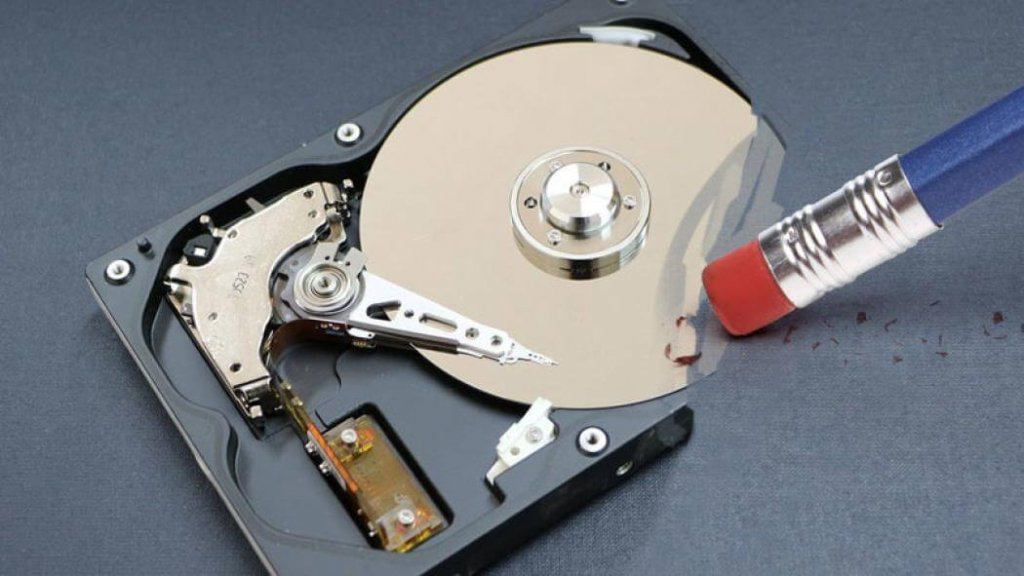
بسیاری از مردم، سعی دارند تا هارد بدون استفاده خود را در گوشه ای نگه داشته و یا ارتقایش دهند. اما شاید تنها اندکی به فکر پاک کردن کامل هارد باشند. اگر بخواهید کامپیوتر خود را بفروشید، احتمالاً دوست ندارید که اطلاعات مهم و حیاتی تان در دست ناشناسان بیفتد. ممکن است در ابتدا کار سختی به نظر بیاید، اما موستانگ قصد دارد تا بطور کامل و گام به گام، نحوه پاک کردن کامل هارد بدون بازگشت اطلاعات را به شما بیاموزد. پاک کردن کامل هارد در ویندوز مرحله اول: برنامه Eraser را دانلود کنید. برنامه های زیادی هستند که خیلی عالی هارد یا SSD شما را پاک می کنند. اما Eraser برنامه مورد علاقه موستانگ است. Eraser، رایگان، کاربرپسند و جامع است. چون این برنامه باید داخل ویندوز اجرا شود، نمی توانید درایوی که ویندوز روی آن در حال اجرا است را پاک کنید. اگر درایو جایگزینی ندارید که از روی آن بوت شوید، باید ابزارهای دیگری نظیر DBAN را امتحان کنید. نرم افزار Eraser را از سایت اصلی آن دانلود کرده و همانند همیشه نصب کنید. مرحله دوم: یک تسک جدید بسازید برنامه را باز کنید. در پنجره اصلیِ Erase Schedule، راست کلیک کنید (یا کلیک کرده و نگه دارید). سپس گزینه New Task را انتخاب کنید. در پنجره ای که باز می شود، مطمئن شوید که گزینه Run Manually انتخاب شده باشد. آنگاه گزینه Add Data در پایین صفحه را انتخاب کنید. Target Type را به نام درایوی که می خواهید پاک کنید، تغییر دهید. مرحله سوم: انتخاب یک روش erasure متدهای مختلفی برای پاک کردن کامل هارد بدون بازگشت وجود دارد که هر کدام، مزایای خاص خود را دارند. برای این که کار شما را راحت کنیم: روش Pseudorandom Data (1 Pass) برای داده های شخصی و SSD ها مناسب است. اگرچه، اگر می خواهید هیچ گونه نگرانی در مورد احتمال بازگردانی داده ها نداشته باشید، توجه کنید که: هر چه تعداد passe بیشتر باشد، یعنی احتمال بازگرداندن اطلاعات کمتر است. بنابرین اگر می خواهید خیالتان راحت باشد، روشی با passe بیشتر را انتخاب کنید. مرحله چهارم: تسک را اجرا کنید اگرچه می توان تسک ها را بطور اتوماتیک اجرا کرد و یا برای انجام آن ها زمانی خاص را تنظیم کرد، امّا ما این کار را بصورت دستی انجام می دهیم تا بتوانیم همه چیز را مجدداً بررسی کنیم. مطمئن شوید که از داده هایی که می خواهید، پشتیبان گیری کرده اید و همین طور درایو و روش پاک کردن درستی را نیز انتخاب کرده اید. وقتی از همه تنظیمات خاطر جمع شدید، بر روی تسک، راست کلیک کرده و گزینه Run Now را کلیک کنید. ابزار جایگزین: پاک کردن کامل درایو با استفاده از خود ویندوز یک راه حل جایگزین برای پاک کردن درایو در ویندوز 10، استفاده از ابزاری در خود این سیستم عامل است. اگرچه این ابزار به اندازه Eraser کامل نیست، اما روشی به درد بخور و البته سریع است. مرحله اول در نوار جستجو ویندوز 10، تایپ کنید: “This PC”. برنامه This PC را انتخاب کرده و کلیک کنید. مرحله دوم در پنجره ای که باز می شود، زیر قسمت Devices and Drives ، تمام درایوهایتان را می توانید مشاهده کنید. بر روی درایوی که می خواهید بطور کامل حذفش کنید، راست کلیک کرده و گزینه format را انتخاب کنید. این کار موجب پاک کردن کامل درایو و فرمت مجدد آن می شود. مرحله سوم یک پنجره جدید برای فرمت باز می شود. در اینجا می توانید ظرفیت درایو، فضایی که اشغال می کند، نام و موارد دیگری را بررسی کنید. موارد موردنظر را انتخاب کرده و بر گزینه Start کلیک کنید. دقت کنید که اگر می خواهید داده ها قابل بازگشت نباشند، نباید گزینه Quick Format را انتخاب کنید. حالا باید یک درایو خالی و فرمت شده داشته باشید. توجه کنید که این روش برای فرمت درایو اصلی (که ویندوز روی آن نصب است) قابل استفاده نیست. ویندوز به همین راحتی خودش را پاک نمی کند! 🙂 از بین بردن درایو بصورت فیزیکی یک روش دیگر که جایگزین روش های دیجیتالی بالا باشد و بتوانید دوبرابر از پاک شدن داده ها مطمئن باشید، از بین بردن هارد به صورت فیزیکی است. اگر فنی باشید، می توانید به راحتی هارد را بیرون بیاورید (همان دستگاهی که داده های شما را بصورت 0 و 1 ذخیره می کند) و با خاک یکسانش کنید! یا آنقدر با چکش به آن بکوبید که کاملاً درب و داغان شود! 🙂 یک راه دیگر استفاده از یک آهن ربای دائمی و قوی، نظیر آهن ربای نئودیمیم است که می توانید آن را روی درایو بگذارید. این کار باعث تغییر شکل دادن درایو و ناخوانا شدن تمام داده های آن خواهد شد. درایو های SSD ، داستان متفاوتی دارند. به دلیل نحوه ذخیره داده توسط SSD ها، اگر از چکش و دریل هم استفاده کنید، ممکن است بخش عظیمی از اطلاعات قابل بازگردانی باشد. اگر بخواهید صدر در صد مطمئن شوید که داده هایتان قابل بازگردانی نیست، باید از روش های دیگری استفاده کنید. ترفند آسانی که بیشتر افراد استفاده می کنند، رمزنگاری کامل درایو و بعد دورانداختن آن است. بدون داشتن رمز، یک دزدِ میان رده، هیچگاه نمی تواند به اطلاعات دسترسی پیدا کند. یک راه دیگر برای SSD ها، بردن آن ها به مراکز سرویس دهی و در نهایت، از بین بردنشان است. این شرکت ها، بگونه ای از دستگاه های صنعتی برای از بردن درایو استفاده می کنند، که به هیچ وجه امکان بازگردانی اطلاعات آن امکان پذیر نباشد! اگر شما هم تجربه ای در پاک کردن کامل هارد خود داشته اید، خوشحال می شویم تا آن را در قسمت دیدگاه ها با سایر دوستان موستانگی در میان بگذارید. برای ترفندهای نرم افزاری بیشتر نیز کافی است تا ما را در پادوک ترفند دنبال کنید. مرجع: سایت DigitalTrends