



هوشمند کردن اشیا | هر چیزی می تواند کامپیوتر باشد !
ضمن عرض سلام به شما دوستداران وبسایت موستانگ ، در این مقاله قصد دارم تا از مفهومی جدید برایتان بنویسم که همیشه برای من ایده ای بسیار جذاب بوده است: هوشمند کردن اشیا ! وقتی از تکنولوژی و دنیای دیجیتال صحبت می کنیم، اولین نمونه هایی که به ذهنتان خطور می کند چیست؟ کامپیوتر؟ لپتاپ؟ موبایل؟ تلویزیون هوشمند؟ یا نهایتاً شاید ربات ها؟ دقت کرده اید که تمامی این ابزارها، از رابط تقریباً مشابهی همانند 50 سال پیش برای تعامل با ما استفاده می کنند؟ موس، کیبورد و غیره. در واقع، بیشترین پیشرفتی که تا به حال برای ساده سازی این رابط ها داشته ایم، ویژگی تاچ یا لمس است، یعنی همان گوشی ها و کامپیوترهای لمسی! با این اوصاف، آیا آینده ای که قرار است داشته باشیم، چیزی شبیه به تصویر زیر خواهد شد؟! یک ایده: هر چیزی می تواند هوشمند باشد ! اما شاید جور دیگری هم بتوان با دنیای دیجیتال ارتباط برقرار کرد. چرا به جای اینکه هر روز یک محصول جدیدِ دیجیتال و هوشمند تولید کنیم (مثل ساعت های هوشمند و ..)، همان اشیا موجود را هوشمند نکنیم؟! هر کدام از افراد موجود در تصویر بالا، سلایق و علایق خودشان را دارند. مادر خانواده ممکن است طراح لباس بوده و سر و کارش با منسوجات و لوازم طراحی باشد. پدر خانواده ممکن است یک سرآشپز باشد. پسر خانواده ممکن است به دوچرخه سواری و موتورسواری علاقه زیادی داشته باشد و دختر خانواده نیز ممکن است با طبیعت و گیاهان وقتش را بگذارند. پس هر کدام از این افراد با اشیا متفاوتی سر و کار دارند (لباس، مواد غذایی، دوچرخه و گیاه). در واقع، گوشی و کامپیوتر تنها ابزارِ دیجیتالی خواهند بود که هر از چند گاهی سرشان را در آن فرو می کنند! دوباره به تصویر بالا نگاه کنید. چیزهای زیاد دیگری هم در این زندگی وجود دارند، که می توانند هوشمند شوند: میز، صندلی ها، لیوان، بشقاب، لباس های خانواده و حتی دستگیره در! چیزی که سخنران این ویدئوی جذاب معرفی می کند نیز همین ایده است: اینکه بخواهیم و بتوانیم تمام اشیا را، بدون تغییر دادن ماهیتشان، هوشمند کنیم و از این طریق، به کارایی ها و سرویس هایی که می توانیم از آن ها دریافت کنیم، بیافزاییم. این ایده ی وسوسه انگیز، قبلاً هم توسط کتابی بنام Hackers به جهانیان معرفی شده است. هَک اشیا ! بله، درست خواندید: هک! در واقع هک در اینجا به معنای نفوذ به ماهیت یک شیئ و اضافه کردن تکنولوژی های جدید به آن است. ما می توانیم بدون اینکه ماهیت اصلی اشیای پیرامونمان را تغییر دهیم، تکنولوژی های جدیدی به آن ها اضافه کنیم. سخنران این ویدئو نیز، 20 سال را برای تحقیق در این زمینه صرف کرده و البته به دستاوردهای زیادی نیز دست پیدا کرده است. نمونه هایش: هوشمند کردن دستگیره دَر (که بتواند لمس شدن را حس کند) دریافت سیگنال از گیاهانی که لمس شدن را درک می کنند لباس هایی که با الیاف خاصی که در پارچه آن ها استفاده شده، می توانند سرویس های جذابی به شما بدهند (زمان تماشای ویدئو، به حرکات دست سخنران هنگام عوض کردن اسلاید ها دقت کنید) حتی بدن خودمان را هم می توانیم هک کنیم! در این صورت می توانیم هر زمان که موزیکی را نپسندیدیم، دستمان را روی گوش هایمان بگیریم و آنگاه موزیک خودش قطع خواهد شد! [/vc_column_text][/vc_column][/vc_row][vc_row][vc_column][wgl_carousel slide_to_show=”2″ use_pagination=”” prev_next_bg_color=”rgba(51,57,73,0.8)” slides_to_scroll=”true” infinite=”true” use_prev_next=”true” custom_prev_next_color=”true”][vc_single_image image=”7795″ img_size=”full” css=”.vc_custom_1597264887562{border-radius: 10px !important;}”][vc_single_image image=”7799″ img_size=”full” css=”.vc_custom_1597264904352{border-radius: 10px !important;}”][vc_single_image image=”7796″ img_size=”full” css=”.vc_custom_1597264918339{border-radius: 10px !important;}”][vc_single_image image=”7797″ img_size=”full” css=”.vc_custom_1597264934655{border-radius: 10px !important;}”][vc_single_image image=”7808″ img_size=”full” css=”.vc_custom_1597266383805{border-radius: 10px !important;}”][/wgl_carousel][/vc_column][/vc_row][vc_row][vc_column][vc_column_text] هوشمند کردن اشیا موجود، به جای خلق اشیا هوشمند جدید نکته مهمی که باید به آن توجه داشت این است که: در دنیای امروز، تنها درصد اندکی از محصولات، محصولات تکنولوژی هستند. پس ما باید به جای تولید کردن دستگاه دیجیتال جدید (که تنها کشو ها و میزهایمان را اشغال می کنند)، وسایل موجودی که داریم را هوشمند و دیجیتال کنیم! اگر بتوانیم مواد خامی که توایدکنندگان (مثلاً تولید کنندگان لباس) استفاده می کنند را هوشمند کرده و در اختیارشان قرار دهیم، آن ها نیز می توانند همانند همیشه محصولات خود را تولید کنند، با این تفاوت عمده که قادر خواهند بود تا، به سلیقه خودشان، سرویس های جدیدی به آن محصول بیفزایند. مثلاً، پیراهنی که با بالا کشیدن آستینش، به مخاطب خاصی تلفن بزند و یا کفشی که در هنگام دویدن، ضربان قلب و سوخت و ساز بدنتان را اندازه گیری کند. فضای ابر ، پلتفرم مورد نیاز برای اشیا هوشمند برای تحقق این رویا، مسلم است که احتیاج به یک پلتفرم داریم. شما به چه گزینه ای فکر می کنید؟ حتماً فضای ابر. بله، با داشتن یک پلتفرم واحد که بتوان همه اشیا موجود را به آن وصل کرد، می توانیم این ایده را واقعی کنیم. (تا به حال نیز پیشرفت هایی در این زمینه داشته ایم :نظیر خانه های هوشمند). در آینده ای نه چندان دور، به خودمان می آییم و دنیایی را می بینیم که در آن، کامپیوتر ها شکل جدیدی به خود گرفته اند: کامپیوتر های محیطی! تماشای این ویدئو از Ted را به شدت پیشنهاد می کنم! در ویدئوئی دیگر نیز می توانید ببینید که از سال ها پیش برای تحقق این آرزو چه گام هایی (هر چند کوچک) برداشته شده است. تماشای ویدئو شما در مورد هوشمند کردن اشیا چه نظری دارید؟ به نظرتان با تحقق آن، زندگی جذاب تر خواهد شد؟ برای موستانگ بگویید. نظراتتان را در قسمت دیدگاه ها می توانید با ما در میان بگذارید. برای ویدئو ها و مقاله های جذاب بیشتر نیز تنها کافی است تا سری به پادوک تازه ها بزنید. [/vc_column_text][/vc_column][/vc_row]
تبدیل فایل pdf به word | معرفی نرم افزارهای مفید
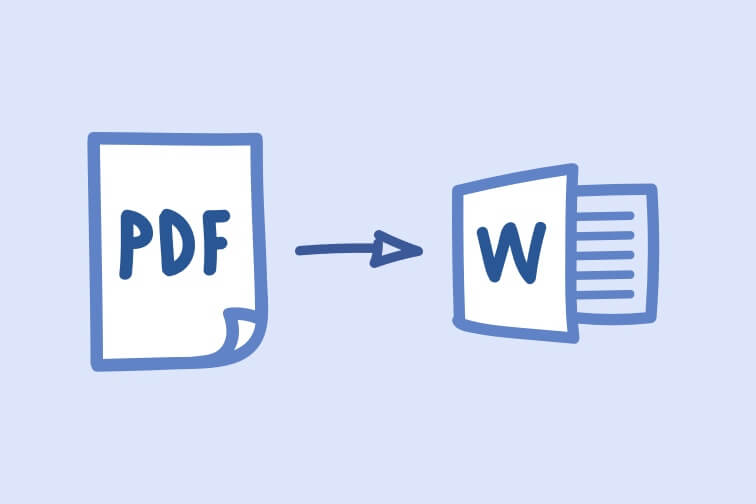
pdf یک سند استاندارد است، زیرا همه جا یکسان نمایش داده می شود. سندهای pdf ، به دلیل طراحی خاصشان، به راحتی قابل ویرایش نیستند و در واقع این همان دلیلی است که سازنده این نوع فایل از ابتدا در نظر داشت! امّا شاید تعجب کنید اگر بگوییم: می توانید فایل pdf را به فرمت word تبدیل کنید و خوشبختانه احتیاج به Microsoft word نیز برای این تبدیل ندارید! در این مقاله با موستانگ همراه باشید تا با چندین روش تبدیل فایل pdf به word آشنا شوید. Adobe Acrobat استفاده از Acrobot، روشی است که می توان مطمئن بود که تبدیل فرمت تا جای ممکن دقیق انجام می شود. اگرچه برای این کار، به نسخه پولی این نرم افزار احتیاج خواهید داشت. Adobe در حال حاضر یک نسخه آزمایشی 7 روزه از Adobe Acrobat Document Cloud (DC) ارائه می دهد که می توانید موقتاً از آن استفاده کنید. (نسخه کامل این برنامه، حدود 15 دلار در ماه هزینه دارد). مرحله اول pdf موردنظر برای تبدیل را در Adobe Acrobat باز کنید. مرحله دوم در نوار سمت راست، به دنبال گزینه Export PDF گشته و کلیک کنید. مرحله سوم بر روی Microsoft Word کلیک کنید. گزینه هایی با فرمت های زیر برایتان باز می شود: Word 97-2003 (.doc) Word 2013-2016 (.docx) فرمت مورد نظر خودتان را انتخاب کرده و گزینه Export را کلیک کنید. مرحله چهارم در این مرحله، Adobe به طور خودکار، متنِ اسکن شده را تشخیص می دهد. اما این را نیز به خاطر داشته باشید که ممکن است فایل Word تولید شده، اندک ویرایش هایی هم نیاز داشته باشد. مرحله 5 فایل word جدید خود را نامگذاری کرده و در مکان دلخواه ذخیره کنید. Microsoft Word اگر از قبل آفیس را روی کامپیوتر خود نصب داشته باشید، Microsoft Word روشی خوب و مجانی برای تبدیل فایل pdf به Word است. اگرچه، همیشه متنِ بدست آمده دقیق نیست. بنابرین اگر فرمت نهایی قابل قبول نبود، پیشنهاد می کنیم که از گزینه های دیگری استفاده کنید. مطمئناً، روش های دیگر می توانند دقیق تر باشند. مرحله اول برای شروع، word را باز کرده و بر روی گزینه File کلیک کنید. پنجره جدیدی باز می شود: در نوار منو سمت چپ (که تنظیمات File قرار دارند) بر روی گزینه Open کلیک کنید. مرحله دوم در ابتدا، سندهای word اخیری که کار می کردید، نمایش داده می شوند و فایل pdf ای مشاهده نخواهید کرد. اگر به زیر قسمت Recent نگاه کنید، گزینه هایی برای سندهای موجود در Personal (OneDrive files) و Other locations (هارد درایو کامپیوتر) می بینید. یکی از این ها را انتخاب کنید و آن وقت می توانید فرمت های pdf و word را ببینید. با انتخاب گزینه Brows نیز می توانید به راحتی این کار را انجام دهید. مرحله سوم فایل pdf مورد نظرتان را انتخاب کنید. آنگاه اخطاری نمایش داده می شود: که word قصد دارد فایل pdf را به فایل Word قابل ویرایش تبدیل کند. ممکن است اندکی طول بکشد، حتی ممکن است فایل نهایی دقیقاً با نسخه ابتدایی یکی نباشد. اگر همه این ها را قبول دارید، بزنید روی OK! مرحله چهارم در اینجا، سند به یک فایل word منتقل شده و سپس باز خواهد شد. به ساختار آن نگاه کنید و مطمئن شوید که می توانید همان طور که می خواهید متون و عکس های آن را ویرایش کنید. اگر همه چیز مطابق میلتان بود که عالی است! اگر نه، می توانید از این نرم افزارهای جایگزین استفاده کنید (اگرچه ممکن است همه ابزارهای تبدیل را نداشته باشند). تبدیل فایل pdf به word با برنامه های تحت وب تعدادی برنامه مبتنی بر وب هستند که برای تبدیل فایل pdf به word می توانید از آن ها استفاده کنید. اگر دسترسی سریع به Acrobat یا word ندارید، می توانید از یکی از برنامه های رایگانی که موستانگ در ادامه برایتان لیست می کند، استفاده کنید. فایل مورد نظر را به راحتی آپلود کرده، روش تبدیلی را انتخاب و فرآیند را آغاز کنید. در نهایت، این برنامه ها می توانند فایل های pdf را به مقصدهای مختلفی ارسال کنند، از ایمیل گرفته تا فضای ابر. Nitro PDF to Word Nitro PDF to Word، فایل Word تولید شده را به آدرس مورد نظرتان ایمیل می کند. در مواقعی که پروژه مشترکی در مدرسه، دانشگاه یا کارتان دارید، این برنامه گزینه خوبی است. می توانید نرم افزار آن را برای 14 روز دانلود کرده و یا از نسخه رایگان تحت وب استفاده کنید. این برنامه، یکی از بهترین نرم افزارهای ویرایشی است که اجازه ذخیره فایل های pdf یا DocX و تبدیل آن ها پس از ویرایش را نیز می دهد. حتی می توانید فایل های نهایی را برای خود یا همکارانتان ایمیل کنید. Smallpdf Smallpdf بسیار سریع، ساده و البته رایگان بوده و هر چیزی که لازم دارید را در یک برنامه تحت وب گنجانده است. این برنامه حتی اجازه آپلود و دانلود فایل ها در سرویس های ابر نظیر Dropbox یا Google Drive را فراهم می کند. Smallpdf تمامی فایل های آپلود شده در سرورهایش را بعد از گذشت 1 ساعت و به منظور رعایت حریم خصوصی، حذف می نماید. شک نکنید که این برنامه یک گزینه عالی برای شما است! نه تنها برای تبدیل فایل pdf به word، بلکه برای تبدیل به فرمت های PNG، JPG، PPT و TXT نیز می توان از آن استفاده کرد! حتی می توانید دوباره فایل Word را به pdf تبدیل کنید. Smallpdf، برنامه ای رایگان، راحت و مهمتر از همه مطمئن است و امنیت تمامی سندهای آپلود شده شما را تضمین می کند. کوشش موستانگ در این مقاله، معرفی بهترین نرم افزارها برای قابل ویرایش کردن فایل های pdf بود. اگر شما هم نرم افزار دیگری می شناسید، خوشحال می شویم تا آن را در قسمت دیدگاه ها به سایر دوستان موستانگی معرفی نمایید. برای ترفندهای نرم افزاری بیشتر نیز کافی است تا ما را در پادوک ترفند دنبال کنید. مرجع: سایت DigitalTrends
افزایش برد وای فای با مودم ریپیتر

داشتن تنها یک روتر وای فای ، برای خانه های بزرگ کافی نیست. در هر حال در مناطقی از خانه با نبود اتصال اینترنت مواجه خواهید شد. اما خوشبختانه روشی آسان برای غلبه بر این مشکل وجود دارد: تنها یک روتر اضافی لازم دارید! با موستانگ در این مقاله همراه باشید تا به شما نحوه افزایش برد وای فای را آموزش دهیم (با تنظیم کردن یک روتر دیگر به عنوان ریپیتر ). در واقع روتر دوم بعنوان یک تقویت کننده سیگنال عمل می کند. بدین صورت که سیگنال های وای فای را از مودم اصلی دریافت کرده و آنها را مجدداً ارسال می کند و بدین صورت، جریان داده به تمام نقاط خانه ارسال خواهد شد. به همین راحتی! حال ببینید چگونه. شرح برخی از مفاهیم قبل از اینکه خواندن مقاله را ادامه دهید، موستانگ می خواهد برخی از مفاهیم مورد نیاز را برایتان شرح دهد: شما از قبل یک روتر داشتید که اکنون می خواهید برد سیگنال دهی آن را افزایش دهید، به این روتر، روتر اصلی می گوییم. برای افزایش برد وای فای ، باید یک روتر دیگر نیز تهیه کنید و آن را برای تکرار و تقویت کردن سیگنال ها تنظیم کنید. به این روتر هم روتر ریپیتر (repeater) می گوییم. ما در اینجا از برنامه DD-WRT بر روی روتری که میخواهیم تبدیل به ریپیتر شود، استفاده می کنیم. DD-WRT یک برنامه یا سفت افزار (Firmware) متن باز و مخصوص روتر هاست که اگر آن را دانلود کرده و بر روی روتر خود نصب کنید، کارایی هایی همچون کارایی های روترهای پیشرفته را خواهید داشت. DD-WRT، اکثر روترهای تجاری (ASUS Tp-Link, D-Link, Linksys) را پشتیبانی می کند. گرچه ما با این برنامه کار می کنیم، ولی این نکته را نیز به خاطر داشته باشید که برخی از مدل های روتر (مخصوصاً مدل های قدیمی)، به شما اجازه تنظیم آن را بعنوان ریپیتر می دهند (و این یعنی احتیاجی به استفاده از DD-WRT نیست). خوشبختانه، بسیاری از مراحلی که ما در ادامه معرفی می کنیم، می توانند توسط تنظیمات خود روتر پیاده سازی شوند (تنها ممکن است اندکی متفاوت باشند). بعنوان مثال، روتر های Linksys رابط متفاوتی دارند و روشی که Netgear’s Nighthawks استفاده می کند نیز اندکی متفاوت است. همین طور مدل Asus هم ممکن است متفاوت به نظر برسد. بنابرین قبل از اینکه DD-WRT را دانلود کنید، به دنبال این گزینه ها در روتر خود بگردید و تنها اگر آنها را نداشتید از DD-WRT استفاده کنید و بدین صورت در زمان خود صرفه جویی کنید. تنظیم روتر دوم بعنوان روتر ریپیتر تمامی این مراحل را بر روی روتر دومی که تهیه کردید و می خواهیم بعنوان روتر ریپیتر عمل کند، انجام می دهیم. یک ریست 30/30/30 انجام دهید قبل از اینکه کارمان را شروع کنیم، باید مطمئن شویم که روتر DD-WRT شما از تنظیمات پیشفرض استفاده می کند. برای اینکار، باید هارد ریست (یا ریست 30/30/30) کنیم. این کار، تمام پیکره بندی های موجود را از NVRAM پاک می کند. در ادامه روش انجام آن را می آموزید. مرحله اول در حالیکه روتر به برق وصل است، دکمه ریست، که در پایین قرار دارد، را به مدت 30 ثانیه فشار دهید و نگه دارید. روتر شما ریست می شود و این کاملاً طبیعی است. همچنان دکمه را نگه دارید. مرحله دوم حالا دکمه را باز هم نگه دارید و روتر را از برق بکشید و 30 ثانیه صبر کنید. مرحله سوم همچنان دکمه ریست را نگه دارید و حالا روتر را به برق وصل کنید. دکمه ریست را به اندازه 30 ثانیه نگه دارید. درست است. باید هنگامی که روتر به برق است، دکمه ریست را 30 ثانیه نگه دارید، سپس 30 ثانیه وقتی روتر خاموش است و دوباره 30 ثانیه وقتی مجدداً روشن است. وقتی این کار را انجام دادید، می توانیم سراغ تنظیمات برویم. تنظیم کردن DD-WRT به عنوان یک ریپیتر بیسیم اگر روترتان به شبکه ای از طریق کابل وصل است، آن را قطع کنید (ما کابل اِترنتی برای یک ریپیتر احتیاج نداریم). حالا باید بصورت بیسیم به روتر وصل شوید. SSID (یا همان نام شبکه بیسیم) به صورت پیشفرض dd-wrt خواهد بود و باید یک نام کاربری و یک رمز هم برای آن انتخاب کنید. مرحله اول اول به قسمت Wireless رفته و تب Basic Settings را انتخاب کنید. مرحله دوم Wireless Mode را به Repeater تغییر دهید. مرحله سوم Wireless Network Mode را همانند روتر اصلی انتخاب کنید. (این ممکن است اندکی به تحقیق احتیاج داشته باشد، اگرچه Mixed تقریبا عمومی است). مرحله چهارم نام شبکه روتر اصلی را وارد کنید. نام شبکه اصلی ما در اینجا ” Potcasting” بود. مرحله پنجم زیر قسمت Virtual Interfaces، دکمه Add را کلیک کنید. مرحله ششم به این قسمت هم یک نام جدا بدهید. ما از ” Potcasting-Repeater” استفاده کردیم. اما شما می توانید از هر نام دیگری استفاده کنید. فقط دقت کنید که از نامی مانند نام شبکه اصلی استفاده نکنید. مرحله هفتم بر روی دکمه Save کلیک کنید (دکمه Apply Settings را هنوز نزنید. پس از اتمام کامل کار، این دکمه را کلیک می کنیم). حالا بیایید به قسمت Wireless Security برویم. مرحله اول زیر قسمت Physical Interface، مطمئن شوید که این تنظیمات دقیقاً با تنظیمات روتر اصلی تان برابر است. مثلاً اگر روتر اصلی، از روش WPA2 با رمزگذاری TKIP استفاده می کند، آن ها را اینجا نیز تنظیم کنید و رمز شبکه اصلی را نیز وارد کنید (همان طور که همیشه از کامپیوتر یا گوشی وارد می کردید). مرحله دوم زیر قسمت Virtual Interface، تنظیمات مورد نیاز برای وصل شدن به همین روتر را قرار می دهید. بهتر است این ها را نیز همانند تنظیمات Physical Interface قرار دهید. مرحله سوم دکمه Save, را بزنید (هنوز دکمه Apply Settings را نزنید). تقریباً تمام شد! حالا به قسمت Security رفته و SPI Firewall را غیرفعال کنید و هر چه زیر Block WAN Requests قرار گرفته، تیکش را بردارید. سپس دکمه Save را بزنید. در نهایت به تب Setup رفته و گزینه Basic setup را انتخاب کنید. زیر Network Setup ، IP را به عددی متفاوت از روتر اصلی تغییر دهید. مثلاً اگر IP روتر اصلی شما
پیدا کردن لپتاپ گمشده | ویندوز و مَک

گم کردن لپتاپ یا دزدیدن شدن آن، می تواند نتایج فاجعه باری برایتان داشته باشد. اما خوشبختانه راهی وجود دارد که بتوانید از کامپیوترتان محافظت کرده و در صورت مفقود شدن، امنیتتان خدشه دار نشود. با موستانگ در این مقاله همراه باشید تا روش های ردیابی و پیدا کردن لپتاپ گمشده را بیاموزید. علاوه بر اینکه برای لپتاپ رمزی انتخاب می کنید، پیشنهاد می کنیم که حتماً از یکی از ابزارهای ردیابی موجود برای ویندوز یا اپل استفاده کنید. فعال کردن آنها بسیار ساده و سریع بوده و هنگام مفقودی یا دزدیده شدن دستگاه بسیار بکار می آیند. پیدا کردن لپتاپ ویندوزی در ویندوز 10، مایکروسافت ابزاری بنام Find My Device برای ردیابی کامپیوتر توسط خودِ سیستم عامل گنجانده است. این ویژگی را فعال کنید تا بتوانید از کارایی اش در مواقع لزوم استفاده کنید. مرحله اول: در تنظیمات، به قسمت Update & Security بروید به منوی استارت رفته و بنویسید Settings. سپس بر روی گزینه Settings کلیک کنید. آنگاه به دنبال گزینه ای بنام Update & Security گشته و انتخابش کنید. مرحله دوم: بر روی گزینه Find My Device کلیک کنید در منوی کناری به دنبال گزینه Find My Device گشته و انتخابش کنید. در پنجره ای که باز می شود، هدری که نوشته Find My Device: ___ را پیدا کرده و ببینید نوشته on یا off. اگر off بود، دکمه Change را انتخاب کرده تا روشنش کنید. مرحله سوم: با اکانت مایکروسافت وارد شوید هرگاه خواستید کامپیوترتان را ردیابی کنید، کافی است تا به صفحه حساب های مایکروسافت بروید و وارد حسابتان شوید. وقتی که وارد شدید، قسمتی بنام Devices را پیدا کنید. سپس دستگاهی که می خواهد ردیابی کنید را انتخاب کنید. در صفحه مخصوص آن دستگاه، بر روی گزینه Find my device کلیک کنید. آنگاه به صفحه ای هدایت می شوید که در آنجا مایکروسافت نقشه ای از آخرین مکانی که دستگاه در آن ردیابی شده است را نشان می دهد. در سمت چپ پنجره، اگر بر روی نام دستگاهتان کلیک کنید، منویی باز می شود که ممکن است اطلاعات بیشتری در مورد آخرین مکان دیده شدن کامپیوتر و همچنین دو گزینه برای انتخاب: Find و Lock نشان دهد. Find، امکان جستجو برای پیدا کردن مکان فعلی دستگاه را فراهم می کند. پیدا کردن لپتاپ مَک ویژگی ردیابی در سیستم های مَک، Find My Mac نام دارد و این امکان را می دهد که مکان لپتاپ تان را روی نقشه دیده، دستگاه را پیدا کرده و یا مفقود شدنش را گزارش کنید. در ادامه این روش را می آموزید. مرحله اول: به تنظیمات iCloud بروید به قسمت منو رفته و گزینه System Preferences را انتخاب کنید. در آنجا، به قسمت iCloud بروید (ممکن است لازم باشد تا به حساب اپل خود وارد شوید). مرحله دوم: بر روی گزینه Find My Mac کلیک کنید ویژگی های iCloud خود را مجدداً بررسی کرده و دنبال گزینه ای بنام Find My Mac بگردید. برای فعال شدن آن، مطمئن شوید که تیک خورده باشد. اگر اینطور نبود، تیک بزنید و گزینه Allow را انتخاب کنید. مرحله سوم: به iCloud.com بروید حال که این قابلیت فعال است، می توانید با وارد شدن به حساب اپلتان در iCloud.com، دستگاهتان را ردیابی کنید. وقتی وارد شدید، گزینه Find my iPhone را انتخاب کرده تا شروع کنیم (ممکن است اینجا لازم شود تا مطمئن بودنِ دستگاهی که هم اکنون با آن کار می کنید را تایید کنید). مرحله چهارم: دستگاه را بر روی نقشه پیدا کنید در اینجا باید بتوانید منویی را ببینید که همه دستگاه های مربوط به این حسابتان را نمایش می دهد. مک بوک خود را از لیست انتخاب کرده و آنگاه iCloud نقشه ای را نمایش می دهد که مکان دستگاه در آن مشخص است. می توانید بگویید که لپتاپتان صدایی را تولید کند تا بتوانید پیدایش کنید یا یک پیغام خاص را بر روی صفحه نمایش نشان دهد یا حتی می توانید از راه دور آن را قفل کرده و اجازه دسترسی ندهید. اپلیکیشن های دیگر برای ردیابی برنامه های خود ویندوز و مَک برای وقتی که بخواهید دستگاهتان را سریع پیدا کنید، مفید هستند، اما گزینه های امنیتی زیادی ارائه نمی کنند. اگر محافظت بیشتری می خواهید، باید نرم افزارهای بیشتری دانلود کرده و روتین های پیچیده تری برای ردیابی تنظیم کنید. این مورد، هنگام دزدیده شدن لپتاپتان بکار می آید. موستانگ گزینه هایی را برای این ویژگی ارائه می کند. PreyProject’s Prey PreyProject’s Prey ابزاری عالی برای پیدا کردن لپتاپ گمشده است که اجازه ردیابی چندین دستگاه را می دهد. وقتی یک دستگاه را بعنوان گمشده معرفی می کنید، Prey می تواند آن را ردیابی کرده و کمک کند تا از راه دور قفلش کنید، داده هایتان را بازگردانید، صدایی را از آن پخش کنید و یا حتی داده هایتان را برای همیشه از آن پاک کنید. این ابزار همچنین می تواند مدارکی از محل قرارگیری لپتاپ و همچنین عکسهای گرفته شده از دوربین ارائه کند که پلیس بتواند بوسیله آن ها سارق را دستگیر کند. 3 نوع سرویس مختلف برای این ابزار وجود دارد، اما بسته اصلی، مجانی است و امکان ثبت نام 3 دستگاه را می دهد. Hidden Hidden یک ابزار ردیابی عالی دیگر است که به طور خاص برای سیستم عامل MacOs و iOs طراحی شده است. پس اگر مک بوک دارید، بهتر است این نرم افزار را هم داشته باشید. Hidden می تواند مکان ها را ردیابی کرده، عکس گرفته، صداها را ضبط کرده، دسترسی از راه دور را فعال کرده و بسیاری کار دیگر را نیز انجام دهد. علاوه بر کنترل دستگاه از راه دور، می توانید داده ها را نیز بطور کامل از روی آن پاک کنید. بسته Personal آن قیمتی برابر $2.99 در ماه دارد و از 3 دستگاه اپل پشتیبانی می کند. بسته Basic آن، قیمتی برابر $1.67 در ماه داشته و از 1 دستگاه اپل پشتیبانی می کند. آیا شما هم تا به حال نیاز به نرم افزاری برای ردیابی و پیدا کردن لپتاپ گمشده تان داشته اید؟ برای موستانگ از تجربات خود بگویید. برای ترفندهای نرم افزاری بیشتر نیز کافی است تا ما را در پادوک ترفند دنبال کنید. مرجع:
طراحی ریسپانسیو : یک ضرورت برای هر وبسایت

کلمه طراحی ریسپانسیو در فضای وب، به آن دسته از سایت هایی اشاره می کند که قادرند ظاهر خود را برای انواع صفحه نمایش تغییر دهند (صفحه هایی نظیر تبلت ها، گوشی های هوشمند، آیپد، کامپیوترهای دسکتاپ، لپتاپ و غیره) . طراحی ریسپانسیو بعضاً با نام هایی نظیر طراحی روان، طراحی وبسایت سازگار و یا RWD نیز شناخته می شود. سایت هایی که طراحی ریسپانسو ندارند، نمی توانند نسبت به سایزهای مختلف صفحه نمایش تغییر کرده و رابط ویژه آن را ارائه دهند. و این موضوع باعث می شود تا پیمایش صفحات و خواندنشان در دستگاه های کوچکتر، دشوار شود. در این مقاله، قصد داریم تا با موستانگ به ضرورت طراحی ریسپانسیو برای وبسایت مان بپردازیم. پس با ما همراه باشید. آنچه امروزه می بینیم این است که خرید و فروش موبایل از کامپیوترهای رومیزی پیشی گرفته است. بیشتر ارائه دهندگان سرویس های آموزشی می گویند که استفاده از فضای وب توسط موبایل نسبت به کامپیوتر بیشتر شده است. بنابرین، منطقی به نظر می رسد اگر سرچ کردن توسط موبایل نیز از کامپیوتر پیشی گیرد. 60 درصد از کاربران وب گفته اند که بیشتر تمایل دارند تا از وب سایت هایی خریداری نمایند که رابط کاربریشان برای موبایل بهینه سازی شده باشد. بنابرین، کسب و کارهایی که بر پایه سئو کار می کنند، باید هر چه سریعتر به سمت توسعه سایت هایی حرکت کنند که برای موبایل بهینه بوده و طراحی ریسپانسیو داشته باشند. طراحی ریسپانسیو چیست ؟ سایت هایی هستند که تنها برای موبایل طراحی شده اند (آن هایی که آدرسشان به .mobi ختم می شود). اگرچه، امروزه بیشتر وبسایت ها بگونه ای ریسپانسو توسعه داده می شوند که نیازی برای داشتن یک سایت مجزا برای موبایل نباشد. و این باعث می شود که تجربه کاربر در کار با سایت بسیار بهتر شده و ارتباط با کاربر و در نتیجه فروش نیز بیشتر شود. زیرا دیگر نوشته های سایت کوچک نیستند و پیمایش صفحات نیز بسیار راحت تر خواهد بود. برای اینکه طراحی ریسپانسیو کار خودش را درست انجام دهد، ابتدا از یک کوئری (media query) استفاده می شود تا اندازه صفحه نمایشی که سایت باید روی آن نمایش داده شود ، بدست آید. این اسکریپت می تواند تمامی دستگاه ها نظیر تبلت، لپتاپ و یا گوشی هوشمند را تشخیص دهد. سپس به کمک یک css ، سایت را بطور مناسبی نمایش می دهیم. عکس ها را می توانیم سایزبندی کرده تا به شکلی مناسب روی دستگاه های کوچکتر نشان دهیم. نوشته ها را می توانیم بزرگ تر کرده و منو را نیز می توانیم به شکل کشویی (dropdown) دربیاوریم (به جای حالت افقی). طراحی ریسپانسیو به جای نسخه موبایل مزایای استفاده از طراحی ریسپانسیو به جای ساختن یک ورژن مختص موبایل از سایت، واضح است. هر زمان شما وبسایت خود را به روز کنید، برای تمامی دستگاه ها به روز می شود و ظاهر آن نیز به درستی نمایش داده می شود. تنها لازم است که در یک هاست عمل به روزرسانی را انجام دهید. در حالی که با داشتن نسخه موبایل مجزا، باید یک هاست دیگر هم داشته باشید و به روزرسانی را جدا در آنجا هم انجام دهید. همچنین در موارد زیادی نیز سایت شما توسط تبلت ها مورد دسترسی قرار می گیرد. حال اگر دو نسخه از سایت، یکی برای دسکتاپ و یکی برای موبایل داشته باشید، به نظرتان تبلت داران چه نسخه ای از آن را می بینند؟ با طراحی ریسپانسیو، شما قدرت این را دارید که سایتتان را برای هر نوع دستگاهی، هر آن طور که می خواهید نمایش دهید. بنابرین اگر هنوز از وب سایتی قدیمی استفاده می کنید، موستانگ به شما پیشنهاد می کند که طراحی یک سایت ریسپانسیو را در اولویت کارهای خود قرار دهید و کاربران خود را همچنان راضی نگه داشته و حتی به تعدادشان بیفزایید. اگر از این مقاله خوشتان آمده، می توانید در پایین همین نوشته، دیدگاه خود را ثبت نمایید. نظرات شما برای ما بسیار ارزشمند خواهد بود. برای ترفندهای دیگر نیز کافی است که پادوک ترفند و بخش وب را از وبسایت موستانگ دنبال کنید. مرجع: computerdaily.org
ساخت ربات : پیشرفت هایی که تصورش را هم نمی کنید!
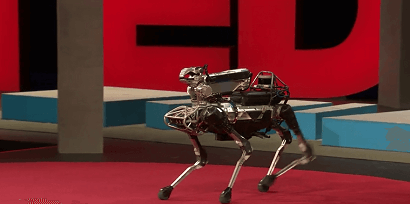
آن زمان که آلن تورینگ توانست با ماشین خود، کد های موجود در پیغام نازی ها را بشکند، شاید کمتر کسی، از جمله خودش، فکر می کرد که او به یکی از بزرگترین دستاوردهای بشر رسیده است. بله اختراع او به همان چیزی منجر شد که امروزه ابزاری اساسی در زندگی ما شده است: کامپیوتر. از آن زمان به بعد، دانشمندان همواره به دنبال توسعه و گسترش کاربردهای این ماشین بوده اند: از ماشین حساب های کوچکی که در جیب هایمان جا گرفته تا کامپیوترهای شخصی و گوشی های هوشمند. امّا یکی دیگر از کاربردهای ماشین های کامپیوتری، ساخت ربات است. سالیان متمادی است که صنعت رباتیک در این زمینه شروع به پژوهش کرده است و موستانگ قصد دارد تا در این مقاله، شما را با پیشرفت های چشم گیری که تا به حال در این زمینه به آن دست یافته ایم، آشنا کند. پس با ما همراه باشید. اصولی که باید در ساخت ربات در نظر بگیریم بیشتر مردم فکر می کنند که ربات، ماشینی است که از یک کامپیوتر دستور گرفته و کامپیوتر نیز از سنسورهای آن استفاده کرده و رفتارهایش را کنترل می کند. اما این تازه نیمی از ماجرا است. طبق توضیحی که در ویدئو مشاهده می کنید، یک جز اصلی دیگر که در تعامل مستقیم با ربات است،محیط فیزیکی پیرامون آن است. این محیط شامل شرایطی نظیر جاذبه، اصطحکاک و غیره نیز می شود. برای ساخت ربات ، باید بتوانیم یک طراحی جامع که تمامی این شرایط را در نظر بگیرد، داشته باشیم. در واقع باید سخت افزار، نرم افزار و رفتارها را همه در یک زمان با هم ترکیب کنیم تا این اجزا بتوانند به درستی با یکدیگر همکاری کرده و یک هماهنگی را به وجود آورند و ربات ما بتواند به درستی کار کند. تعادل ، مهارت و درک: سه ویژگی اصلی یک ربات سه ویژگی اصلی که یک ربات باید داشته باشد، توانایی حفظ تعادل ، مهارت انجام کار و توانایی درک از محیط اطراف است. تمامی این سه مورد باید هم در حالت ایستا و ثابت و هم در حالت متحرک به خوبی صورت گیرد. با داشتن این 3 ویژگی اصلی، ربات قادر است تا بیشتر کارهایی که می خواهیم را برایمان انجام دهد. اما شاید برایتان سوال پیش بیاید که چه استفاده هایی می توانیم از ساخت ربات داشته باشیم؟ و یا صنعت رباتیک تا به اینجا به چه پیشرفت هایی رسیده است؟ کاربردهای ساخت ربات برای پاسخ به این سوال ها، حتماً پیشنهاد می کنیم که ویدئو زیر از Ted را تماشا کنید. قطعاً از عملکرد ربات هایی که تا به حال ساخته شده اند، تعجب خواهید کرد. اما به طور اجمالی می توان به این نکته اشاره کرد که در حال حاضر، توانسته ایم ربات هایی شبیه به انسان و حیوان و یا ترکیبی از این دو بسازیم که قادرند کارهایی نظیر رساندن محموله های پستی و کار در خط تولید کارخانه ها را انجام دهند. گرچه، کاربردهایی که می توانیم از صنعت رباتیک داشته باشیم به این موارد محدود نشده و در آینده ای نه چندان دور می توانیم شاهد حضور ربات ها در زندگی روزمره خود بوده و حتی در حوزه سلامت نیز از آنها استفاده کنیم. در واقع این ما هستیم که به عنوان موجودی هوشمند، قادریم تا به این سطح از تکنولوژی و دانش رسیده و از آن برای انجام کارهای روزمره و یک زندگی بهتر و آسان تر استفاده کنیم. تماشای ویدئو اگر در این مورد نظری دارید خوشحال می شویم تا در پایین همین نوشته، دیدگاه خود را ثبت کرده و با ما به اشتراک بگذارید. نظرات شما برای موستانگ بسیار ارزشمند خواهد بود. برای مقاله های جذاب و علمی دیگر از این دست، حتماً ما را در قسمت پادوک تازه ها دنبال کنید.