

EN

موستانگ، وحشیِ دوست داشتنی

ترفند ها

ضبط از صفحه کامپیوتر - موستانگ
ترفند ها

ضبط صفحه کامپیوتر

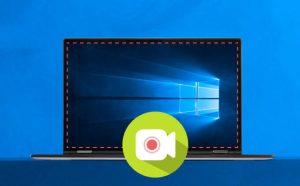
اگر بخواهید از روی مانیتور کامپیوتر خود فیلم برداری کنید، به روشی سریع و راحت نیاز دارید. فیلم برداری سخت افزاری مثل استفاده از وب کم یا میکروفن خیلی کاربردی نیست، زیرا علاوه بر مانیتور، فضا و صدای اطراف را هم ضبط می کند. اما نرم افزارها می توانند به راحتی این کار را برای شما انجام دهند. در این مقاله، موستانگ به شما نشان می دهد که چطور ضبط صفحه کامپیوتر تان از آنچه فکرش را می کردید هم راحت تر است: با نرم افزارهایی که به احتمال زیاد از قبل بر روی سیستم تان نصب دارید!   آموزه هایی که در پایین توضیح داده می شوند، مناسب سیستم عامل windows 10 هستند. اگرچه نرم افزارهای پولی دیگری نیز وجود دارند که برای حرفه ای ها پیشنهاد می شود. چگونه در ویندوز از صفحه خود فیلم برداری کنیم؟ اگر قصد ندارید نرم افزار اضافه ای برای این منظور دانلود کنید، بهتر است این را بدانید که ویندوز ابزاری مختص گیم بازان در خود تعبیه کرده است که می تواند برای فیلم برداری از صفحه کامپیوتر و اضافه کردن صدا و حتی موزیک نیز استفاده شود. چگونه توسط “Game Bar” مانیتور خود را ضبط کنید برای استفاده از این قابلیت، کامپیوتر شما باید از برخی از اِنکودرها پشتیبانی کند (که البته بیشتر کارت گرافیک ها و پردازنده های نسل جدید این کار را انجام می دهند): AMD VCE –  (AMD Radeon HD 7900 or newer) Intel Quick Sync H.260 (Intel 2nd Generation CPU or newer) Nvidia NVENC (Most Nvidia GeForce 600, Quadro K series or newer) مرحله اول: دکمه “استارت” ویندوز را بزنید. سپس بر روی علامت چرخ دنده کلیک کنید تا صفحه تنطیمات نمایش داده شود.   مرحله دوم: گزینه “Gaming” را انتخاب کنید.   مرحله سوم: زیر قسمت  “Game Bar” مطمئن شوید که گزینه “Record Game Clips, Screenshots, and Broadcast Using Game Bar” روشن است.   مرحله چهارم: دو دکمه “Win + G” را با هم فشار دهید تا قسمت Game Bar  را باز کنید. ممکن است صفحه ای بالا بیاید و از شما بپرسد که برنامه ای که روی صفحه باز است یک بازی است یا نه، اگر این طور شد راستش را نگویید و بگویید بله 🙂 مرحله پنجم: نوار بازی در بالای مانیتور نمایش داده می شود که دکمه هایی برای دسترسی به ویژگی های مختلفی از قبیل صدا، اجرا و ضبط را دارد. دکمه ضبط “Capture” باید بصورت پیش فرض نمایش داده شود، در غیر اینصورت بر روی دکمه “webcam ” در نوار بازی کلیک کنید. بعد از آن بر روی علامت دایره “Start Recording” کلیک کرده و در صورت تمایل برای قطع ضبط دوباره بر روی آن کلیک کنید. به جای این مراحل می توانید دکمه های “Win + Alt + R” را با هم فشار دهید تا ضبط شروع یا قطع شود.   تمامی ویدئوهای ضبط شده در فولدر “Videos/Captures” به عنوان فایل MP4  ذخیره می شوند. چگونه در نرم افزار “PowerPoint” از کامپیوتر خود فیلم برداری کنید نمی دانستید که با استفاده از پاور پوینت هم می توانید این کار را انجام دهید؟ حقیقت دارد، و خیلی هم ساده است! مرحله اول: پاور پوینت را باز کنید و تب “Insert” را کلیک کنید. در انتهای سمتِ راستِ نواری که باز می شود، در قسمت “Media“،  دکمه ای بنام “Screen Recording” وجود دارد.   مرحله دوم: صفحه سفید می شود و نواری در بالای صفحه نمایش داده می شود. شما قسمتی مستطیل شکل با مرزی قرمز رنگ می بینید که بیانگر محیطی است که از آن فیلم برداری خواهد شد. اگر می خواهید از تمام صفحه فیلم بگیرید، دکمه های “Windows + Shift + F ” را با هم فشار دهید. مرحله سوم: دکمه قرمز را کلیک کنید یا دکمه های “Windows + Shift + R” را با هم بفشارید.   مرحله چهارم: برای نگهداری موقت ضبط می توانید دکمه “Pause” را کلیک کرده و برای اتمام آن دکمه مستطیل شکل را فشار دهید. مرحله پنجم: برای ذخیره کردن فیلم، روی صفحه فیلمی که در پاور پوینت نشان داده شده راست کلیک کرده و دکمه “Save Media As” را فشار دهید و مراحل را ادامه دهید تا فیلم ذخیره شود. بعد از این که کارتان تمام شد، می توانید ویدئو را به صورت فایل جداگانه ای ذخیره کرده و یا از آن در اسلایدتان استفاده کنید. اما پس از آن، ویرایش و کنترلش بسیار محدود خواهد شد. اگرچه، پاور پوینت قابلیت هایی برای تغییر شکل ویدئو، اضافه کردن حاشیه و جلوه های ویژه مثل سایه، درخشش و غیره را فراهم می کند. فیلم برداری از صفحه کامپیوتر برای حرفه ای ها اگر می خواهید تجربه حرفه ای تری از کار با نرم افزارهای ویژه برای این کار و همچنین ضبط بازی ها داشته باشید، بهتر است نرم افزارهای زیر را دانلود کنید: OBS Studio (free)   Snagit ($50+) در نهایت  شما هم اگر نرم افزارهای دیگری برای ضبط از صفحه کامپیوتر می شناسید، کافی است تا در پایین همین مقاله و از طریق ثبت دیدگاه، آن را با بقیه دوستان موستانگی به اشتراک بگذارید. احتیاجی به توضیح اضافه نیست که همیشه می توانید از قسمت پادوک ترفند، با نرم افزارهای کاربردی متنوعی برای کار در دنیای کامپیوتر آشنا شوید. مرجع: سایت Digital Trends


بیشتر بخوانید »
برترین برنامه های اسکن کد QR - موستانگ
ترفند ها

برترین برنامه های اسکن کد QR

  برترین برنامه های اسکن کد QR برای اندروید و iOS حتماً می دانید که کد QR چیست و این را نیز می دانید که بدون وجود یک نرم افزار نمی توانید آن را اسکن کنید. امروزه بسیاری از شرکت ها از این کد استفاده می کنند، پس داشتن یک اپلیکیشن موبایل به شما کمک خواهد کرد که بتوانید از کوپن ها، اطلاعات و پیشنهاد های ویژه آن ها استفاده کنید. برنامه های اسکن بسیاری برای اندروید و ios وجود دارد، اما همه آنها برای نصب بر روی موبایل شما امن نیستند. موستانگ در این مقاله قصد دارد تا برترین برنامه های اسکن کد QR که قابل اطمینان بوده و اطلاعات شخصی شما را نیز لو نمی دهند به شما معرفی کند. دوربین   بدون در نظر گرفتن اینکه اندروید دارید یا iOS ، ساده ترین و راحت ترین برنامه برای استفاده، برنامه دوربین یا camera است. این برنامه از قبل بر روی موبایل شما نصب شده است. بنابرین تنها کاری که باید انجام دهید، باز کردن آن و نگه داشتن گوشی مقابل یک کد QR است. به همین راحتی! وقتی که دوربین خود را مقابل کد می گیرید، باید یک اعلان را ببینید که می پرسد: “آیا می خواهید به سایتی که کد QR اشاره می کند هدایت بشوید یا نه”. با کلیک بر روی آن می توانید لینک را باز کرده و به جایی که کد اشاره می کند بروید. اگر این روش بر روی گوشی شما کار نمی کند، می توانید تحقیق کرده و چند برنامه مناسب اسکن QR کد پیدا کنید. اگرچه برنامه دوربین بسیار ساده است، اما برای قابلیت های بیشتر نظیر چک کردن امنیت، امکان ذخیره کد ها و یا اسکن بارکد ها، می توانید تعدادی از برنامه های زیر را نیز بررسی کنید. Kaspersky QR Scanner   یکی از بهترین برنامه های جانبی برای اندروید و iOS است. این برنامه توسط متخصصان cybersecurity طراحی شده است و همان کاری که از او انتظار می رود را انجام می دهد: اسکن کدهای QR نا امن و مخرب. استفاده از آن به سادگی استفاده از برنامه دوربین گوشی است. به سرعت، امنیت هر کدی که اسکن می کنید را چک کرده و اگر با لینک مخربی روبرو شود، اخطاری را نمایش می دهد. همچنین یک تاریخچه از کدهای قبلی را نیز فراهم می کند تا به راحتی بتوانید به وب سایت هایی که به کدهای قبلی لینک شده اند برگردید. Kaspersky QR scanner کاملاً رایگان بوده و در هر دو فروشگاه گوگل و اپل امتیازی بالاتر از 4 از 5 ستاره را کسب کرده است. NeoReader QR & Barcode Scanner   برخلاف برنامه دوربین، علاوه بر کد QR، این برنامه قابلیت اسکن بارکد را نیز دارد. بنابرین می توان برای اسکن بارکد یک کالا و پیدا کردنش در اینترنت نیز از آن استفاده کرد. این ویژگی، به ویژه هنگام خرید می تواند بسیار کارآمد باشد. می توانید کالا را در اینترنت جستجو کرده و آنلاین خرید کنید. این برنامه هم برای اندروید و هم برای iOS قابل استفاده است و همانند نمونه قبلی، کار با آن بسیار آسان بوده و امکان بررسی کد های QR و بارکد های اسکن شده قبلی را فراهم می کند. دانلود آن رایگان است، اما امکان پرداخت مبلغی برای حذف کردن تبلیغات را نیز دارد. رتبه دهی کاربران گوگل و اپل به این اپ، بیشتر از 4 از میان 5 ستاره است. QR Code Reader ϟ/QR Reader for Android   این برنامه توسط شرکت TapMedia طراحی شده و می تواند با سرعت بالا و کاملاً بی دردسر کد های QR را اسکن کند. اگرچه، آنچه متفاوتش می کند، چیزهای جذاب دیگری است که علاوه بر QR کد می تواند اسکن کند. به طور مثال، می توانید پازل های سودوکو را اسکن کرده و آن ها را بر روی گوشی خود دخیره نموده و با آنها بازی کنید. همچنین می توانید کد های QR را توسط ایمیل و یا شبکه های اجتماعی با دیگران به اشتراک بگذارید. دانلود این برنامه رایگان است اما با نسخه پولی می توان تبلیغات را حذف کرد. علاوه بر این، به پایگاه داده ای دسترسی دارید که بتوانید کد های خود را بر روی سرور آن ذخیره کنید. نسخه آیفون این برنامه، در حال حاضر امتیاز 4.6 از 5 ستاره را دارد. اگرچه، نسخه اندروید آن به این اندازه امتیازدهی نشده، زیرا رنج کامل این قابلیت ها را شامل نمی شود. QR Code Reader & QR Scanner   این برنامه توسط MixerBox طراحی و توسعه شده و تنها برای آیفون قابل دانلود است. با وجود محدودیت دسترسی آن، اما یکی از بهترین نرم افزارهای اسکن QR کد است. این برنامه قادر است تا انواع بسیاری از کدهای 1D و 2D را اسکن کند، نظیر QR کد ، بارکد، کدهای EAN-13 و غیره. عملکرد اسکن آن بسیار سریع است و همچنین تاریخچه ای از اسکن های قبلی شما را ذخیره می کند، بنابرین می توانید به سرعت کدهای قبلی خود را پیدا کنید. یکی از ویژگی های خوب این برنامه این است که اجازه استفاده از فلش را در هنگام اسکن به شما می دهد، بنابرین می توان در شب و تاریکی نیز از آن استفاده کرد. این برنامه برای دانلود رایگان است، اگرچه می توانید با پرداخت 4.99$، تبلیغاتش را حذف کنید. در حال حاضر در فروشگاه اپل، شماره 47 در میان برنامه های از نوع Utilities است و امتیاز 4.6 از 5 ستاره را دارد. QR & Barcode Scanner/QR Code Reader & Barcode Scanner Free   در انتهای این لیست ، با برنامه QR & Barcode Scanner که برای سیستم عامل اندروید و برنامه QR Code Reader & Barcode Scanner Free که برای ios و توسط Gamma Play منتشر شده است، آشنا می شوید. همان طور که از نامش نیز مشخص است، این اپ علاوه بر  QRکد، بارکد ها را نیز اسکن کرده و قابلیت جستجو کالاها در اینترنت و پیدا کردن مناسب ترین قیمت را نیز فراهم می کند. ویژگی جالبی که این نرم افزار دارد این است که اگر  QR کد، حاوی اطلاعات یک مخاطب باشد، می تواند آن را به عنوان مخاطبی جدید در گوشی شما ذخیره کند. همچنین قادر است

بیشتر بخوانید »
نقشه سایت – موستانگ
ترفند ها

نقشه سایت چیست ؟

  چطور برای سایت جوملایی خود “نقشه سایت” بسازیم؟ اگر می خواهید بدانید که نقشه سایت چیست و چطور می توان یک نقشه سایت XML برای وب سایت خود تهیه کرد، این مقاله برای شماست. در ادامه و همراه با موستانگ ، داستان نقشه سایت را می خوانید، اینکه چطور به مرور زمان پیشرفت کرده است، اصلاً یک نقشه سایت چیست و چطور برای بهبود سئو سایتمان می توانیم آن را تهیه کنیم. همچنین این را نیز می گوییم که چطور آن را به موتورهای جستجو نظیر گوگل معرفی کنیم تا سایت جوملایی مان در هدایت ترافیک به سمت خود بهتر عمل نماید. یک نقشه سایت چیست ؟ نقشه سایت فایلی است که اطلاعاتی درباره ارتباط میان صفحات، عکس ها، ویدئوها و سایر فایل های موجود بر روی وبسایت را فراهم می آورد. در زمان های اولیه پیدایش اینترنت، نقشه های سایت لیستی از صفحات یک سایت و ارتباط بین آنها را برای یک انسان بیان می کرد تا بتوان به درستی بین صفحات حرکت کرد. به مرور زمان، جایگاه نقشه های سایت نیز بهبود پیدا کرد. یک انسان دیگر احتیاجی به نقشه سایت برای حرکت بین صفحات ندارد، اما موتورهای جستجو چرا! در واقع این روشی شد برای صاحبان وب سایت تا به موتورهای جستجو نظیر گوگل بگویند که چه URL هایی در یک نتیجه جستجو باید رتبه بندی بشوند و چه URLهایی نباید رتبه بندی بشوند. این جا زمانی بود که نقشه های سایت XML پدید آمدند. در این مقاله می آموزید که چطور یکی از آنها را برای سایت جوملایی خود ساخته و آن را به Google Search Console اضافه کنید. یک نقشه سایت (XML) چیست ؟ از آنجایی که پیدا کردن مقصد های جدید بدون نقشه کار دشواری است، موتورهای جستجو نظیر گوگل نیز بدون داشتن یک نقشه سایت، که با استفاده از XML نوشته شده باشد، به سختی می توانند صفحات مهم یک وب سایت را پیدا کنند. نقشه سایت، به گوگل و سایر موتورهای جستجو می گوید که چطور می توانند صفحات سایت را پیدا کنند و این قضیه خیلی مهم است، زیرا بدون فهرست کردن یک سایت، گوگل نمی تواند محتوای آن را رتبه بندی کند. یک نقشه سایت XML به شکل زیر است:   برای ساخت آن و اضافه کردنش به Google Search Console، به 3 مورد زیر احتیاج دارید: یک وب سایت به روز یک ابزار برای ساخت نقشه سایت یک حساب کاربری در Google Search Console تولید نقشه سایت با مشاهده مثال بالا، باید متوجه شده باشید که یک نقشه سایت XML چگونه است. بله، ممکن است در ابتدا کمی ترسناک به نظر بیاید. اما نباید نگران این مورد باشید، زیرا همان طور که گفته شد، برای انسان نوشته نشده است، بلکه مخصوص موتورهای جستجو است تا بتوانند سایت شما را ایندکس کنند. اما چطور آن را بسازیم؟ ابزراهای بیشماری برای تولید نقشه سایت جوملایی شما وجود دارند. یکی از محبوبترین آنها xml-sitemaps.com است. کار با آن بسیار ساده و قابل فهم است. بعد از ورود به سایتxml-sitemaps.com  ،کافی است تا لینک سایت خود را اضافه کرده و بر روی دکمه START کلیک کنید.   مدتی طول خواهد کشید تا تمامی URL های شما را لیست کرده و نقشه ای برای وب سایت جوملایی شما تهیه کند.   پس از آنکه نقشه سایت تولید شد، صفحه بالا را می بینید. بر روی گزینه view the sitemap details کلیک کنید.   بر روی گزینه Download کلیک کرده تا نقشه سایت خود را بگیرید. هنگامی که فایل sitemap.xml را داشته باشید، می توانیم به مرحله بعد برویم. ارائه نقشه سایت به گوگل بهتر است که نام فایل دریافتی را به sitemap.xml تغییر دهید. هنگامی که فایل  XML را داشته باشیم، می توانیم آن را در پوشه اصلی سایتمان آپلود کنیم. این کار به ما اجازه می دهد که در آدرس yourwebsite.com/sitemap.xml، به آن دسترسی داشته باشیم. اگر چند نقشه سایت داشته باشید، می توانید آن ها را به صورت sitemap_1.xml نامگذاری کنید. در Google Search Console، به قسمت Sitemaps رفته و مکان نقشه سایت خود را وارد کنید. معمولاً: “https://yourwebsite.com/sitemap.xml”. پس از آن بر روی گزینه Submit کلیک کنید. تمام شد! این روشی برای ساخت نقشه سایت XML  برای هر سایت جوملایی و ارائه آن به گوگل است.   و اما چند نکته * نکته: یکی از کارهای مفید مرتبط با نقشه سایت، اضافه کردن آدرس URL آن به فایل robots.txt وب سایت است. این فایل را می توانید در پوشه اصلی وب سرورتان پیدا کنید. پس از باز کردن فایل، کد زیر را در آن وارد کنید: Sitemap: https://www.yourwebsite.com/sitemap.xml   * نکته: روش های دیگری نیز برای ساخت نقشه سایت وجود دارد، ما تنها یکی از آنها را به شما معرفی کردیم. می توانید با استفاده از افزونه ها و به صورت پویا نیز این کار را انجام دهید. اگر می خواهید از یک افزونه برای این کار استفاده کنید، به Joomla Extensions Directory مراجعه کنید. اهمیت وجود نقشه سایت برای چشم های انسان قابل مشاهده نیست، علاوه بر آن، این بدین معنا نیست که سایت شما را به عنوان اولین رتبه در گوگل نمایش می دهد. اگرچه، بدون وجود آن ممکن است موتور های جستجو نتوانند سایت شما را شناسایی کنند. بنابرین برای اینکه سایتمان بتواند در میان میلیون ها سایت دیگر زنده بماند، باید یکی از آنها را ساخته و به موتور های جستجو ارائه دهیم تا محتوای ما قابل ایندکس شدن باشد. برای ترفندهای کاربردی دیگر در حوزه وب، کافی است تا بخش پادوک ترفند را در وبسایت موستانگ همراهی کنید.   مرجع: سایت joomshaper.com

بیشتر بخوانید »
ترفند ها

تولید گیف (GIF) با بهترین ابزارهای معرفی شده در 2020

استفاده از گیف یا GIF بسیار سرگرم کننده است و می تواند ابزاری برای بیان احساساتمان باشد. علاوه بر این، با تولید گیف می توانیم نوشته ها و حتی پست های وبلاگمان را جذاب تر کنیم! پیدا کردن یک گیف مورد نظر می تواند زمان بر باشد، همچنین همیشه گیفی که منظور ما را بیان کند، وجود ندارد. فکر کنید چقدر هیجان انگیز خواهد شد اگر خودتان بتوانید گیف درست کنید! به لطف برنامه ها و سایت های متنوع تولید گیف، این کار بسیار ساده است. اینجا، در قسمت پادوک ترفند از وبسایت موستانگ ، قصد داریم تا شما را با برنامه ها و اپلیکیشن های متنوعی برای این منظور آشنا کنیم. وب سایت ها و نرم افزارهای دسکتاپ 1.GIFS.com   برای شروع بهتر است که سری به سایت بسیار مفید GIFs.com بزنیم، سایتی که تولید گیف را بسیار آسان می کند. در ابتدا، آدرس URL ویدئویی که می خواهید به عنوان پایه استفاده شود را وارد کنید. این سایت در حال حاضر از یوتیوب، اینستاگرام و Vine پشتیبانی می کند. همچنین کاربران می توانند فایل های ویدئویی خود را نیز آپلود کنند. پس از آن که منبع را انتخاب کردید، یک ویرایشگر ساده به شما نمایش داده می شود. با استفاده از خط زمانی که در پایین ویدئو است، فریم هایی که می خواهید به گیف تبدیل کنید را انتخاب کنید. سپس می توانید یک کپشن، استیکر و چند افکت را در صورت تمایل به آن اضافه کنید. ویژگی ها و افکت های دیگری نیز نظیر Ping Pong وجود دارد. پس از انتخاب ویژگی های مورد نظرتان، می توانید گیف خود را با دنیا به اشتراک بگذارید! از آدرس URL آماده شده استفاده کنید و یا گیف خود را دانلود کرده و در سایت دیگری آپلود کنید. 2. GIF Maker ارائه شده توسط Giphy   Giphy به دلیل کتابخانه بی انتهای خود، مدت زیادی است که به عنوان موتور جستجوگر گیف استفاده می شود. GIF Maker این امکان را به شما می دهد که همزمان محصولات خود را تولید کرده و به اشتراک بگذارید و استفاده از آن نیز بسیار آسان است. تنها لازم است تا منبع خود را از یوتیوب، Vimeo یا Giphy Links, انتخاب کرده و هر قسمتی از ویدئو را برای تبدیل به گیف تعیین نمایید. همچنین می توانید در صورت تمایل به آن کپشن اضافه کنید. فرآیند تولید گیف زمان زیادی نمی برد و گیف های تولید شده بلافاصله در Giphy آپلود می شوند. از آنجا می توانید آن ها را به اشتراک گذاشته و یا مستقیم دانلود کنید. همچنین می توانید گلچینی از عکس ها را به یک گیف تبدیل کرده و یا هر کدام از گیف های موجود در سایت را ویرایش کنید. در انتها می توان گفت که این سایت برای هر طرفدار گیف، یک ابزار قدرتمند محسوب می شود که ارزش امتحان کردنش را دارد. 3. …And then i was like   دو ابزار معرفی شده در بالا، برای مواقعی که می خواهید از یک منبع موجود استفاده کنید، بسیار مفید خواهند بود. اما اگر بخواهید محتوای خودتان را تولید کنید چه؟ سایت And then i was like …  می تواند در این زمینه به کارتان بیاید! این وبسایت ساده، وب کم کامپیوتر شما را به ماشین تولید گیف تبدیل می کند و کار با آن بسیار ساده است. تنها لازم است تا به سایت رفته و بر روی ” I want to make a GIF ” کلیک کنید و وب کم خود را فعال کنید. سپس فریم های ضبط شده مورد نظرتان را انتخاب کنید و حالا برای اشتراک گیف خود آماده اید! در انتها می توانید لینک URL تولید شده را کپی کرده و یا گیف را برای استفاده خودتان دانلود کنید. لذتش را ببرید! 4. Screen To GIF   با استفاده از این ابزار می توانید هر قسمتی از صفحه نمایش خود را انتخاب کرده و هر چه در آن بخش اتفاق می افتد را ضبط کنید. این ایده اصلی است! این نرم افزار به صورت یک برنامه ساده ویندوز عمل می کند که تولید گیف را بسیار ساده می کند. برنامه را باز کنید، چند آپشن دارید … آپشن نخست، Recorder: امکان انتخاب قسمتی از صفحه را برای فیلم برداری می دهد. آپشن دوم، Webcam: امکان استفاده از وب کم کامپیوتر برای تولید گیف را می دهد. Board: امکان فیلم برداری از  نقاشی های شما را می دهد و با Editor، قادر خواهید بود تا گیف های موجود را ویرایش کنید. برای شروع، بر روی Recorder کلیک کنید. پنجره ای را مشاهده می کنید که می توانید سایز بندی اش کرده و قسمت مورد نظر خود از صفحه نمایش را انتخاب کنید. این پنجره را بر روی ویدئوی مورد نظر و یا قسمتی از صفحه کامپیوتر که می خواهید فیلم برداری کنید قرار دهید. پس از اینکه آماده شدید، بر روی گزینه “Record button” کلیک کنید. در اتمام کار بر روی stop کلیک کنید. سپس به صفحه ویرایش منتقل می شوید. از آنجا می توانید قسمت هایی از فیلم برداری خود را حذف کرده و کارهایی نظیر اضافه کردن کپشن ها را انجام دهید. 5. RecordIT   اگر حتی به دنبال روش ساده تری برای فیلم برداری از صفحه کامپیوتر خود هستید، RecordIT ابزاری است که دنبال آن می گردید. این برنامه ساده در tray  و یا در نوار منو قرار گرفته و تنها با چند کلیک، امکان فیلم برداری را به شما می دهد. زمانی که نصبش کردید، بر روی Record کلیک کرده و قسمتی را که می خواهید فیلم برداری کنید، انتخاب کنید. وقتی که ضبط تمام شد، می توانید نتیجه را آنلاین مشاهده کنید و از آنجا می توانید به سادگی آن را به اشتراک گذاشته و یا برای استفاده های آتی دانلودش کنید. همچنین برای نسخه Pro در سیستم عامل مک، آپشن ها و قابلیت های دیگری نیز برای افراد حرفه ای وجود دارد. 6. Ezgif.com   سایت هایی که تا به این لحظه معرفی شدند، برای آپلود و یا فیلم برداری از وب کم خودتان بسیار مفید خواهند بود، اما اگر شما از قبل فولدری از عکس هایی که می خواهید به گیف تبدیل کنید را داشته باشید چه؟ Ezgif.com به

بیشتر بخوانید »
دانلود با Filezilla - موستانگ
ترفند ها

دانلود بک آپ های Akeeba با استفاده از Filezilla

به عنوان یک طراح وب و یا یک وب مستر، باید همیشه به خاطر داشته باشید که مهمترین قسمت کارتان، اطمینان از داشتن بک آپ است. و مهم تر از آن اینکه همیشه باید یک نسخه از بک آپ هایتان را بر روی سیستم لوکال و یا محلی نگهداری کنید و نه در فضای وب. امّا دانلود این فایل های پشتیبان، که معمولاً حجیم نیز هستند، به شیوه معمول و توسط مرورگرتان اصلاً توصیه نمی شود. بنابرین با موستانگ همراه شوید تا روشی کارآمد را برای دانلود بک آپ های Akeeba به شما آموزش دهد. آماده اید؟   در این مقاله می آموزیم که چگونه با استفاده از برنامه Filezilla، که مختص دانلود با کانکشن FTP است، بک آپ های سایت جوملایی خود را که توسط Akeeba  گرفته اید، دانلود نمایید. این آموزش قابل استفاده در سیستم عامل های ویندوز، OSX و لینوکس است.  با استفاده از این نرم افزار و پیکربندی آن، می توان به راحتی به یک سایت جوملایی متصل شده و بک آپ های تولید شده توسط Akeeba را دانلود نمود. نحوه نصب Filezilla با استفاده از لینک زیر می توان نسخه برنامه برای سیستم عامل های ویندوز، OSX و لینوکس را دانلود کرد: Filezilla Installers for Windows, OSX and Linux وقتی که فایل را دانلود کردید، به شیوه معمول آن را نصب کنید. اطلاعات اضافی برای دانلود و نصب برنامه را می توانید از Filezilla FAQs دنبال کنید. نحوه پیکربندی Filezilla قبل از استفاده از برنامه، ممکن است بخواهید فولدری را برای نگهداری بک آپ ها در کامپیوتر خود ایجاد کنید. برنامه را مثل سایر برنامه ها باز کنید. صفحه زیر نمایش داده می شود.       بر روی گزینه ” New Site” کلیک کنید، این کار ورودی جدیدی را در لیست سایت ها درست می کند که در قسمت چپ پنجره می توانید آن را ببینید. نام پیش فرض برای آن ” new site” خواهد بود، اما بهتر است تا نام آن را به نام سایتی که قصد اتصال به آن دارید تغییر دهید.     در مرحله بعد، قسمت راستِ فرم را کامل کنید، اطلاعات زیر درخواست می شود: 1. هاست: معمولاً در قالب websitename است، بطور مثال: ftp.newsite.com 2. Login Type: Account 3. User: نام حساب کاربری ftp که توسط وب هاست و یا طراح تنظیم شده است. 4. Password: رمز این حساب کاربری 5. Account: مثل User سپس بر روی تب advanced  کلیک کنید.     در این قسمت، دو عنصر باید تکمیل شوند. 1. Default Local Directory: بر روی گزینه ” browse ” کلیک کنید تا فولدری که می خواهید فایل های دانلود شده در آن ذخیره شود را مشخص کنید. 2. Default Remote Directory: مسیر منتهی به مکان بک آپ سایت باید توسط آدرس زیر اضافه شود: /public_html/administrator/ components/com_akeeba/backup بر روی گزینه ” Connect ” کلیک کنید تا تغییرات را ذخیره کرده و به حساب سایت متصل شوید. توجه: در استفاده بعدی از Filezilla، بر روی آیکن Site Manager کلیک کرده، سپس بر روی آیکنِ زیر My Sites کلیک کنید تا ارتباط را مجدداً شروع کنید. دانلود فایل بک آپ تنظیماتی که در قسمت advanced اضافه کردیم، باعث می شود تا پوشه محلی یا local در قسمت چپ برنامه وپوشه بک آپ سرور، در قسمت راست برنامه قرار بگیرد (ممکن است در برخی از سیستم ها ترتیب چینش برعکس باشد). به مثال زیر توجه کنید:     بر روی فایل بک آپ مورد نظر خود در پنجره سمت راستی کلیک کرده و از منویی که باز می شود، download را انتخاب کنید. با نمایش یک نوار پیشرفت در پایین پنجره، برنامه شروع به دانلود فایل خواهد کرد.     وقتی دانلود کامل شد، فایل در پنجره سمت چپی نمایش داده می شود.   بستن کانکشن وقتی تمامی فایل های موردنظرتان را دانلود کردید، باید ارتباط FTP با سرور را ببندید. همان طور که در تصویر نشان داده شده است، می توانید این کار را با کلیک بر روی آیکن ” disconnect ” انجام دهید.     برای آشنایی با ترفندهای نرم افزاری و کاربردی دیگر، قسمت پادوک ترفند وبسایت موستانگ را دنبال کنید.   مرجع: سایت visiondesignservices.com

بیشتر بخوانید »
ترفند ها

تبدیل فایل های M4A به MP3

در این مقاله با موستانگ همراه شوید تا نحوه تبدیل فایل های M4A به MP3 را با هم بیاموزیم.   اگرچه M4A همانند MP3 چندان متداول و در دسترس نیست، اما همچنان به عنوان فرمتی مهم شناخته می شود. بنابرین ممکن است گاهی پیش بیاید که بخواهید فایل M4A را به MP3 تبدیل کرده و همه جا از آن استفاده کنید. در ادامه به توضیح روشی برای این تبدیل می پردازیم. مرحله اول: انتخاب فایل M4A   تعداد زیادی از سایت ها هستند که به صورت آنلاین و با پردازش ابری این کار را انجام می دهند، اما  سایت پیشنهادی ما Cloud Convert است. به صفحه اصلی سایت رفته و بر روی دکمه قرمز ” Select File ” کلیک کرده. سپس فایل M4A مورد نظر خود برای تبدیل را انتخاب کنید. با کلیک بر روی ” Select File”، یک صفحه مرورگر جدید باز می شود و از آنجا می توانید فایل خود را انتخاب کنید. اگر بر روی فلش رو به پایین کلیک کنید، می توانید فایل های خود را از منابعی دیگر نظیر  DropBox ، Google Drive ، OneDrive ، Box و یا حتی یک آدرس URL انتخاب کنید. * یک سایت جایگزین دیگر برای این کار، که بصورت آنلاین کار می کند، Online Audio Converter است، که در  اینجا می توانید درباره آن مطالعه کنید. مرحله دوم: شخصی سازی تنظیمات خروجی   پس از آن که فایل خود را انتخاب کردید، صفحه ای برای تنظیمات نمایش داده می شود. بر روی فلش file format کلیک کرده و گزینه MP3 را از میان لیست فرمت های صوتی انتخاب کنید. به صورت خودکار، Cloud Convert فایل شما را با بیت ریت متغیری بین 220kbps و 250kbps ، به MP3 تبدیل خواهد کرد. با کلیک بر روی آیکن آچار، که کنار منو قرار دارد، می توانید تنظیمات فایل خروجی را ثبت کنید. همچنان می توان تعداد کانال های صوتی، فرکانس نمونه و مواردی دیگر را نیز تغییر داد. پس از انتخاب تنظیمات مورد نظر خود، دکمه “Okay” را در گوشه پایین سمت راست صفحه کلیک کنید. مرحله سوم: تبدیل فایل M4A   در قسمت راست، بر روی گزینه Convert کلیک کنید. پس از اتمام فرآیند تبدیل، که چیزی حدود 10 ثانیه برای بیشتر فایل ها زمان می برد، فایل شما برای دانلود آماده است. مرحله چهارم: فایل MP3 جدید خود را دانلود کنید   دکمه سبز Download نشان دهنده این است که فایل شما آمده شده و می توانید بر روی آن کلیک مستقیم کرده و فایل در فولدر پیش فرض برای دانلود ذخیره خواهد شد. همان طور که مشاهده کردید، به همین راحتی و بدون نیاز به نرم افزاری سنگین می توانید از سایت های متعددی برای تبدیل فایل های M4A به MP3 استفاده کنید. اگر علاقه مند به ترفندهای نرم افزاری و کاربردی هستید، حتما قسمت پادوک وبسایت موستانگ  را دنبال کنید.  مرجع: سایت digitaltrends.com

بیشتر بخوانید »